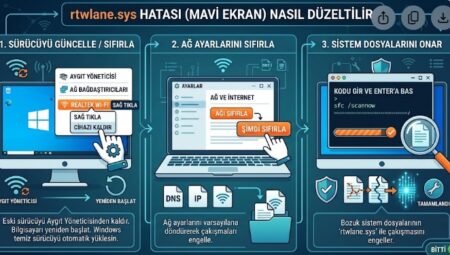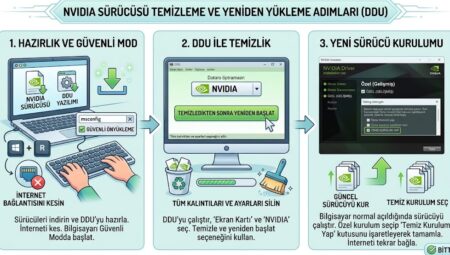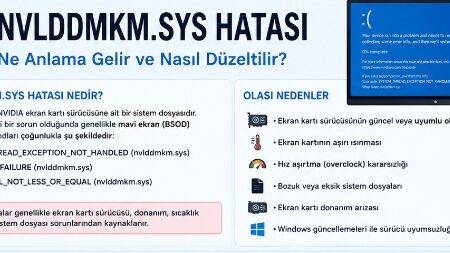


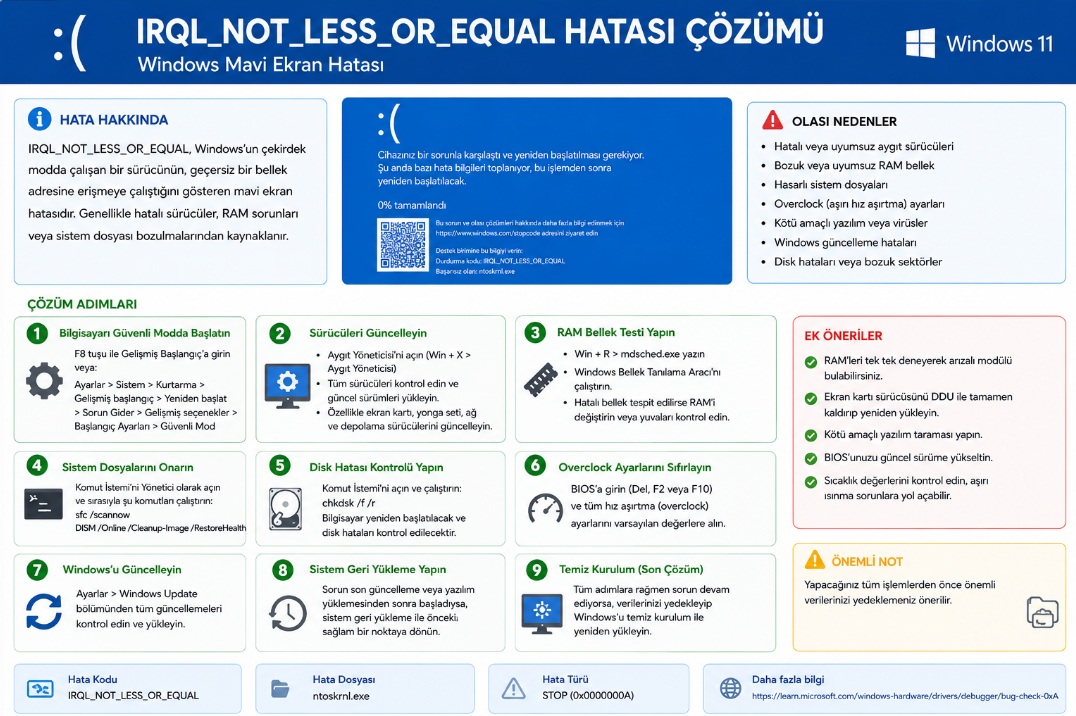
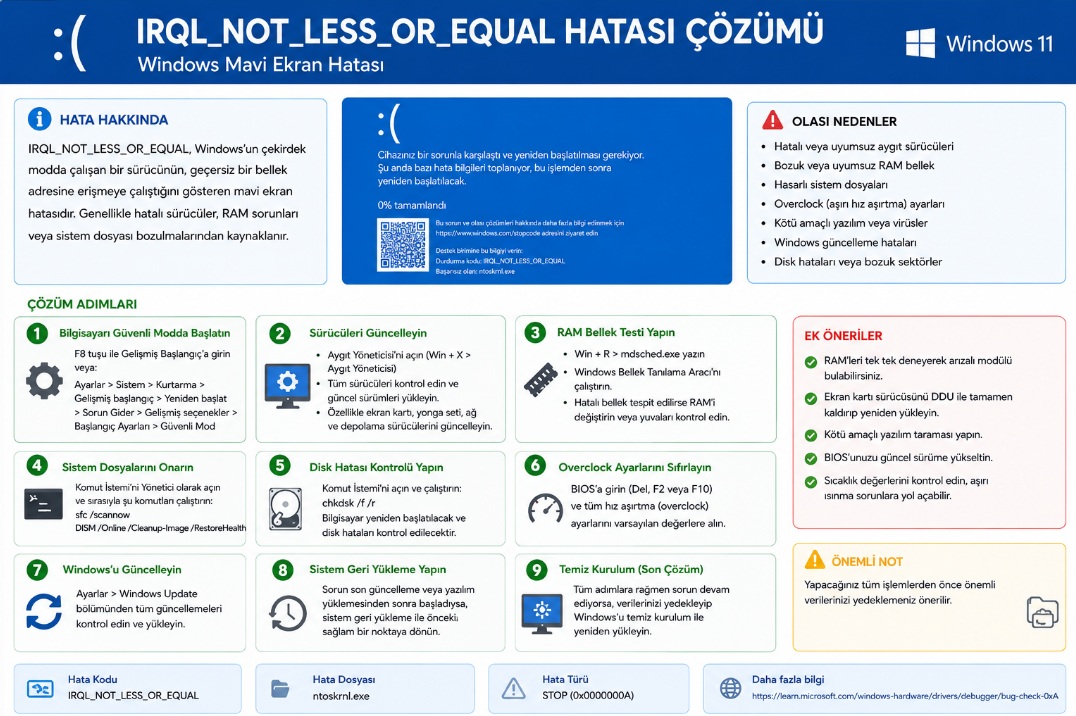
IRQL_NOT_LESS_OR_EQUAL hatası, genellikle uyumsuz bir donanım sürücüsünün veya çakışan bir yazılımın yetkisi olmayan bir bellek adresine erişmeye çalışmasından kaynaklanır. Windows 11 üzerinde bu sorunu çözmek için adımları sırasıyla uygulayabilirsiniz.
1. Bozuk Sistem Dosyalarını Onarma
-
Arama çubuğuna
cmdyazın, Komut İstemci seçeneğine sağ tıklayıp Yönetici olarak çalıştır‘ı seçin. -
Açılan pencereye
sfc /scannowyazıp Enter‘a basın (İşlem %100 olana kadar bekleyin). -
Tarama bittikten sonra
DISM /Online /Cleanup-Image /RestoreHealthkomutunu yazıp Enter‘a basın.
2. Sürücüleri Güncelleme veya Eski Sürücüye Dönme
Ekran kartı ve ağ (Wi-Fi/Ethernet) sürücüleri bu hatanın ana kaynağıdır.
[Arama Çubuğu] ➔ Aygıt Yöneticisi ➔ [Enter]
-
Ağ Bağdaştırıcıları ve Görüntü Bağdaştırıcıları başlıklarını genişletin.
-
İlgili aygıta sağ tıklayıp Özellikler ➔ Sürücü sekmesine geçin.
-
Sorun yeni bir güncellemeden sonra başladıysa Sürücüye Geri Dön butonuna tıklayın.
-
Başlamadıysa Sürücüyü Güncelleştir diyerek en güncel sürücüyü kurun.
3. Windows Hızlı Başlat Özelliğini Devre Dışı Bırakma
Hızlı başlatma özelliği bellek sürücülerinin hatalı yüklenmesine yol açabilir.
[Arama Çubuğu] ➔ Denetim Masası ➔ Donanım ve Ses ➔ Güç Seçenekleri
 [Güç Seçenekleri]
    └── Sol Menü: "Güç düğmelerinin yapacaklarını seçin"
           └── "Şu anda kullanılmayan ayarları değiştir" (Mavi yazı)
                  └── Kapatma Ayarları: [ ] Hızlı başlatmayı aç (İşareti kaldırın)
                         └── [Değişiklikleri Kaydet]
4. RAM (Bellek) Arıza Taraması
-
Klavyeden
Win + Rtuşlarına basarak Çalıştır penceresini açın. -
Kutucuğa
mdsched.exeyazıp Enter‘a basın. -
“Şimdi yeniden başlat ve sorunları kontrol et (önerilir)” seçeneğini belirleyin.
-
Bilgisayar yeniden başladığında Mavi/Gri renkli test ekranı açılacak ve bellek hatalarını otomatik tarayacaktır.
5. Çakışan Antivirüs veya Anti-Cheat Yazılımlarını Kaldırma
Üçüncü taraf antivirüsler (Kaspersky, Avast vb.) ve oyun hile engelleme yazılımları (Riot Vanguard, Easy Anti-Cheat) belleğe doğrudan müdahale ettiği için bu hatayı tetikleyebilir.
[Ayarlar (Win + I)] ➔ Uygulamalar ➔ Yüklü Uygulamalar
-
Listeden antivirüs veya hile engelleme programını bulun.
-
Sağındaki üç nokta (…) simgesine tıklayıp Kaldır seçeneğini seçin ve bilgisayarı yeniden başlatın.
Bunları yapınca düzelmezse yapılacaklar
Yazılımsal adımlar IRQL_NOT_LESS_OR_EQUAL hatasını çözmediyse, sorun gizli bir sürücü çakışması, BIOS/overclock kararsızlığı veya doğrudan donanım arızası kaynaklıdır. Derinlemesine teşhis ve çözüm için aşağıdaki yöntemleri uygulayın:
1. Minidump (Mavi Ekran) Dosyasını Analiz Edin Windows, mavi ekran anında C:\Windows\Minidump klasörüne hatanın detaylarını içeren döküm dosyaları kaydeder.
-
BlueScreenView veya WinDbg adlı ücretsiz programları indirin.
-
Son oluşan
.dmpdosyasını bu programla açıp pembe/kırmızı vurgulanan.sysuzantılı dosyayı tespit edin. Bu dosya, doğrudan hangi donanımın veya yazılımın çöktüğünü gösterir.
2. BIOS/UEFI Ayarlarını Sıfırlayın ve Güncelleyin RAM frekansını artıran XMP/DOCP profilleri veya işlemci voltaj ayarları IRQL hatalarını sıkça tetikler.
-
Bilgisayar açılırken
DELveyaF2tuşlarıyla BIOS’a girin. -
Load Optimized Defaults (Varsayılan Ayarları Yükle) seçeneğiyle BIOS’u sıfırlayın (XMP kapatılmış olur).
-
Anakart veya laptop üreticinizin sitesinden en güncel BIOS sürümünü indirip yükleyin.
3. Fiziksel RAM (Bellek) Testi ve Slot Değişimi Yazılımsal RAM testleri bazen mikro bellek hatalarını gözden kaçırabilir.
-
Kasayı açıp RAM’leri sökün, alt kısımdaki sarı temas noktalarını yumuşak bir silgiyle zedelemeden silin.
-
Çift RAM kullanıyorsanız RAM’leri teker teker takarak bilgisayarı çalıştırın. Hata devam ediyorsa RAM’i farklı bir slota takıp deneyin.
4. Driver Verifier (Sürücü Doğrulayıcı) İle Hatalı Sürücüyü Yakalayın Windows’un dahili sürücü test aracını çalıştırarak çökme yaratan gizli sürücüyü tespit edebilirsiniz:
-
Win + Rbasıpverifieryazın. -
Standart ayarları oluştur > Bu bilgisayarda yüklü tüm sürücüleri otomatik olarak seç adımlarını izleyip sistemi yeniden başlatın.
-
Bilgisayar tekrar mavi ekran verirse ekran kodunda çöken sürücünün adı yazacaktır. (Test bittiğinde
verifier /resetkomutuyla aracı kapatmayı unutmayın).
5. Temiz Windows Kurulumu (Format) Sorunun donanımsal mı yoksa işletim sistemi kaynaklı mı olduğunu %100 kesinleştirmek için sıfırdan kurulum yapın. USB bellek ile yapılan temiz kuruluma rağmen mavi ekran devam ediyorsa; anakart, RAM veya güç kaynağı (PSU) arızalıdır ve donanım değişimi gerekir.
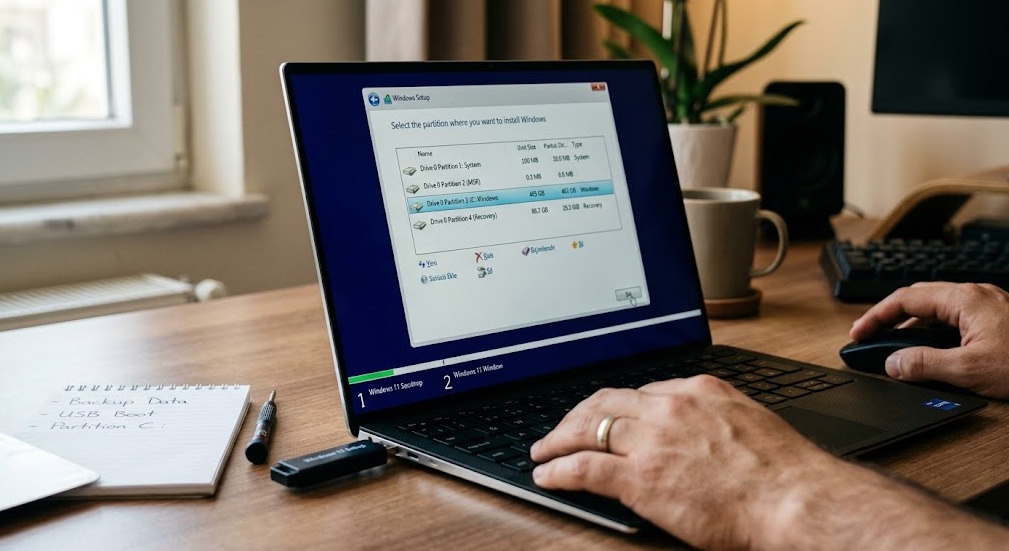
Temiz Windows kurulumu (Format) nasıl yapılır ?
Windows 11 temiz kurulumu (format) yapmak için minimum 8 GB kapasiteli boş bir USB bellek ve internet bağlantısı olan çalışan bir bilgisayara ihtiyacınız vardır.
1. Aşama: USB Kurulum Medyası Hazırlama
-
Boş USB belleğinizi bilgisayara takın.
-
Microsoft’un resmi sitesinden Windows 11 Medya Oluşturma Aracı‘nı (Media Creation Tool) indirin.
-
İndirdiğiniz
.exedosyasını çalıştırın ve lisans koşullarını kabul edin. -
“Ne yapmak istiyorsunuz?” ekranında Başka bir bilgisayar için kurulum medyası oluştur seçeneğini belirleyin.
-
Kullanılacak medya olarak USB flash sürücü‘yü seçin, taktığınız USB belleği işaretleyin ve İleri‘ye basın.
-
Dosyaların indirilmesi ve USB’ye yazılması tamamlanana kadar bekleyin (bu işlem internet hızınıza bağlı olarak 10-20 dakika sürebilir).
2. Aşama: Bilgisayarı USB’den Başlatma (Boot Etme)
-
Hazırladığınız USB belleği format atacağınız bilgisayara takın.
-
Bilgisayarı kapatın ve tekrar açarken markanıza uygun Boot Menüsü tuşuna (ekran açılana kadar arka arkaya) basın:
-
ASUS / MSI / Acer:
F11veyaF12 -
HP:
F9 -
Dell / Lenovo:
F12 -
Gigabyte:
F12
-
-
Ekrana gelen Boot menüsünden taktığınız USB belleğin adını seçip Enter‘a basın.
3. Aşama: Windows Kurulum Adımları
 [Dil, Zaman ve Klavye Seçimi] ➔ [İleri] ➔ [Şimdi Kur]
                                               │
 ┌─────────────────────────────────────────────┘
 ▼
 [Ürün Anahtarı Ekranı] ➔ "Ürün anahtarım yok" diyerek geçebilirsiniz.
                         (Windows hesabınız üzerinden otomatik etkinleşir).
 │
 ▼
 [Sürüm Seçimi] ➔ Daha önce kullandığınız Windows sürümünü (Home veya Pro) seçin.
 │
 ▼
 [Lisans Koşulları] ➔ "Kabul ediyorum" işaretleyin.
 │
 ▼
 [Kurulum Türü] ➔ CRITICAL: "Özel: Yalnızca Windows'u yükle (gelişmiş)" seçeneğini tıklayın.
4. Aşama: Disk Biçimlendirme ve Kurulum
-
Karşınıza bilgisayardaki disk bölümleri gelecektir.
-
Windows’un yüklü olduğu ana diski (genellikle Sürücü 0) ve ona bağlı küçük sistem/kurtarma bölümlerini seçip alt kısımdaki Sil butonuna basın.
-
Tüm bölümleri sildikten sonra diskiniz tek parça halinde “Ayrılmamış Alan” olarak görünecektir.
-
Bu ayrılmamış alanı seçip alt taraftaki İleri butonuna basın.
-
Windows dosyaları kopyalamaya ve yüklemeye başlayacaktır. İşlem tamamlandığında bilgisayar yeniden başlarken USB belleği çıkarabilirsiniz.
5. Aşama: İlk Kurulum Ayarları
-
Bilgisayar açıldığında bölge, dil ve klavye düzeninizi (Türkçe Q/F) seçin.
-
Wi-Fi veya Ethernet bağlantınızı sağlayın.
-
Microsoft hesabınızla giriş yapın ve ekran yönergelerini takip ederek masaüstüne ulaşın.
(Masaüstü açıldıktan sonra Ayarlar > Windows Update bölümüne gidip tüm güncellemeleri alarak eksik sürücülerin otomatik yüklenmesini sağlayın).