Bilgisayar ve Teknoloji Blogu

  1. Anasayfa
  2. »
  3. Windows
  4. »
  5. nvlddmkm.sys hatası ne anlama gelir ve nasıl düzeltilir?

nvlddmkm.sys hatası ne anlama gelir ve nasıl düzeltilir?

ibrahim ibrahim -
5 0

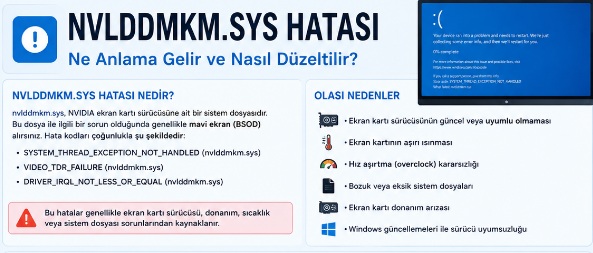
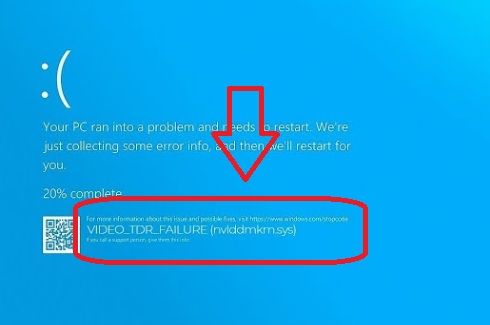
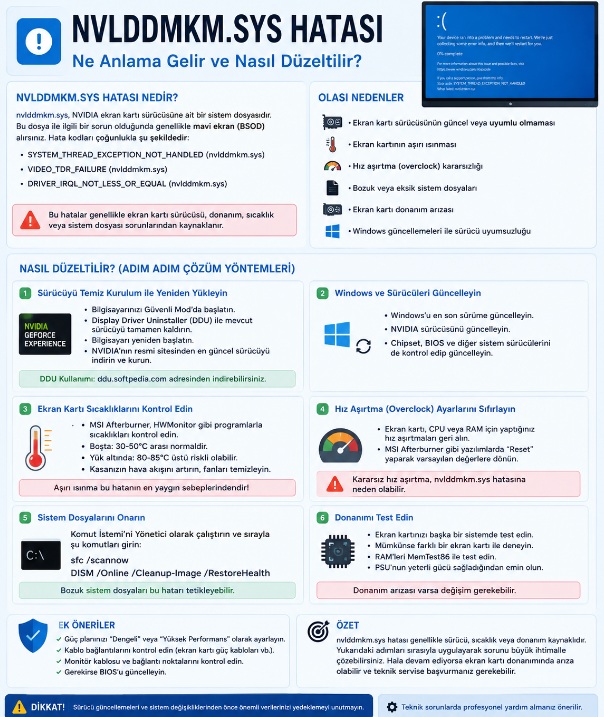
nvlddmkm.sys hatası, NVIDIA grafik sürücüsü ile Windows işletim sistemi arasındaki iletişimin kesildiğini ve sürücünün çöktüğünü (TDR – Timeout Detection and Recovery) gösterir. Genellikle “Mavi Ekran” (BSOD) veya oyun/uygulama kilitlenmeleri şeklinde ortaya çıkar.
nvlddmkm.sys hatası

Nedenleri

  • Bozulmuş veya güncel olmayan NVIDIA grafik sürücüleri.

  • Ekran kartı için kararsız Overclock (hız aşırtma) ayarları.

  • RAM (bellek) hataları veya donanımsal çakışmalar.

  • Aşırı ısınma nedeniyle ekran kartının kendini korumaya alması.

  • Windows güncellemelerinden kaynaklı sürücü uyuşmazlıkları.

1.NVIDIA Sürücüsünü DDU ile Temizleyip Yeniden Yükleyin:En etkili ve temel çözüm adımıdır.

  1. Display Driver Uninstaller (DDU) yazılımını ve NVIDIA’nın resmi sitesinden sisteminize uygun güncel sürücüyü indirin.

  2. Bilgisayarınızı Güvenli Mod (Safe Mode) ile başlatın.

  3. DDU yazılımını çalıştırıp ekran kartı türü olarak NVIDIA‘yı seçin ve “Temizledikten sonra yeniden başlat” seçeneğine tıklayın.

  4. Sürücüler tamamen silinip bilgisayar normale döndüğünde, önceden indirdiğiniz güncel NVIDIA sürücüsünü kurun.

2.Hızlı Başlat Özelliğini Devre Dışı Bırakın:Windows’un eski sürücü durumlarını yüklemesini engeller.

  1. Denetim Masası > Güç Seçenekleri bölümüne gidin.

  2. Sol menüden “Güç düğmelerinin yapacaklarını seçin” bağlantısına tıklayın.

  3. “Şu anda kullanılmayan ayarları değiştir” yazısına basın.

  4. “Hızlı başlatı aç (önerilen)” seçeneğindeki işareti kaldırın ve ayarları kaydedin.

3.Sistem Dosyalarını ve Disk Hatalarını Taratın:Bozuk Windows sistem dosyalarını tamir eder.

  1. Başlat menüsüne cmd yazıp Yönetici olarak çalıştır‘ı seçin.

  2. Sırasıyla şu komutları girip işlemin tamamlanmasını bekleyin:

    • sfc /scannow

    • DISM /Online /Cleanup-Image /RestoreHealth

  3. Komutlar bittikten sonra bilgisayarınızı yeniden başlatın.

4.Overclock Ayarlarını Sıfırlayın ve Sıcaklıkları Kontrol Edin:Donanımsal kararsızlıkları eleyin.

  • MSI Afterburner veya benzeri bir program kullanıyorsanız ekran kartı ve işlemci hız aşırtma (Overclock) değerlerini varsayılana (Default) çekin.

  • HWMonitor veya GPU-Z gibi yazılımlarla yük altındaki GPU sıcaklığını kontrol edin; 85°C ve üzeri sıcaklıklar çökmeye yol açabilir.

5.RAM Belleklerini Test Edin:Hata devam ederse bellek modüllerini kontrol edin.

  • Windows arama çubuğuna Windows Bellek Tanılama yazıp aracı çalıştırın ve bilgisayarı yeniden başlatarak RAM testini gerçekleştirin.

  • Çift RAM kullanıyorsanız, modülleri teker teker takarak sistemin kararlılığını test edin.
nvlddmkm.sys hatası
nvlddmkm.sys hatası

DDU (Display Driver Uninstaller) ile NVIDIA sürücüleri güvenli modda tam olarak nasıl temizlenir ve kurulur?

DDU ile grafik sürücülerini kaldırmak, eski veya bozuk sürücü kalıntılarını tamamen temizleyerek çakışmaları ve nvlddmkm.sys gibi mavi ekran hatalarını çözmenin en güvenilir yoludur.

Hazırlık Aşaması

  1. NVIDIA Sürücüsünü İndirin: NVIDIA’nın resmi web sitesinden ekran kartınıza ve işletim sisteminize uygun güncel sürücüyü indirin ama henüz kurmayın.

  2. DDU’yu İndirin: Wagnardsoft resmi sitesinden Display Driver Uninstaller (DDU) programını indirin ve masaüstünde bir klasöre çıkarın.

  3. İnternet Bağlantısını Kesin: Windows’un DDU işlemi sonrasında otomatik olarak eski bir sürücü yüklemesini engellemek için Wi-Fi’ı kapatın veya Ethernet kablosunu çekin.
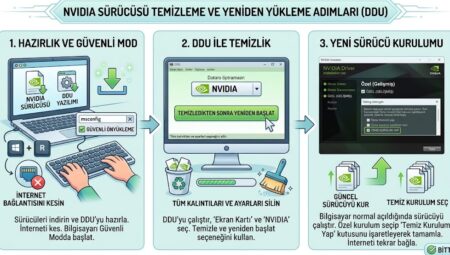
1.Bilgisayarı Güvenli Modda Başlatın:Sürücü dosyalarının kilitlenmeden silinebilmesi için gereklidir.

  1. Klavyenizden Windows + R tuşlarına basarak Çalıştır penceresini açın.

  2. msconfig yazıp Enter tuşuna basın.

  3. Açılan pencerede Önyükleme (Boot) sekmesine geçin.

  4. Güvenli önyükleme (Safe boot) kutucuğunu işaretleyin ve En az (Minimal) seçeneğinin seçili olduğundan emin olun.

  5. Tamam‘a tıklayın ve bilgisayarı yeniden başlatın.

2.DDU ile Sürücü Temizliği Yapın:Sürücü kalıntılarını ve kayıt defteri girdilerini temizler.

  1. Güvenli modda açılan bilgisayarda DDU klasörüne girip Display Driver Uninstaller.exe dosyasını çalıştırın.

  2. Sağ taraftaki Cihaz türünü seçin (Select device type) menüsünden Ekran Kartı (GPU) seçeneğini belirleyin.

  3. Cihaz olarak NVIDIA‘nın seçili olduğundan emin olun.

  4. Sol üst köşede bulunan “Temizledikten sonra yeniden başlat (Clean and restart)” butonuna tıklayın.

  5. İşlem birkaç dakika sürecektir. İşlem bittiğinde bilgisayarınız otomatik olarak normal modda yeniden başlayacaktır.

3.Yeni Sürücüyü Yükleyin ve İnterneti Bağlayın:Temiz bir sistem üzerine sürücüyü kurun.

  1. Bilgisayar açıldığında indirdiğiniz NVIDIA sürücü kurulum dosyasını çalıştırın.

  2. Kurulum tipinde NVIDIA Grafik Sürücüsü ve GeForce Experience (veya sadece Grafik Sürücüsü) seçeneğini işaretleyip devam edin.

  3. Kurulum seçenekleri geldiğinde Özel (Gelişmiş) [Custom (Advanced)] seçeneğini belirleyin.

  4. Bir sonraki ekranda “Temiz kurulum yap (Perform a clean installation)” kutucuğunu işaretleyin ve kurulumu tamamlayın.

  5. Kurulum bittikten sonra internet bağlantınızı tekrar açabilirsiniz.

DDU ile temiz kurulum yapmama rağmen nvlddmkm.sys hatası devam ediyor, hangi donanım testlerini yapmalıyım?

DDU ile yapılan temiz sürücü kurulumuna rağmen nvlddmkm.sys hatası devam ediyorsa, sorun büyük olasılıkla yazılımsal değil donanımsal bir kararsızlık, güç yetersizliği veya fiziksel bir arızadır.

Bu aşamada sorunun tam olarak hangi bileşenden kaynaklandığını tespit etmek için aşağıdaki donanım test adımlarını sırasıyla uygulayabilirsiniz.

1.1. RAM (Bellek) Kararlılık Testi Yapın:Sistemin çökmesine neden olan hatalı bellek modülünü tespit eder.

Ekran kartı sürücüsü verileri sistem RAM’inde işlendiğinden, RAM’deki tek bir bozuk hücre dahi bu hatayı tetikleyebilir.

  1. Boş bir USB belleğe MemTest86 yazılımını yazdırın ve bilgisayarı bu USB üzerinden başlatın.

  2. En az 2-4 geçiş (Pass) tamamlanana kadar testi çalıştırın.

  3. Alternatif hızlı test için: Windows arama çubuğuna Windows Bellek Tanılama yazıp çalıştırın.

  4. Fiziksel Kontrol: Çift RAM kullanıyorsanız, RAM’lerin yerini değiştirin veya tek tek takarak sistemi ayrı ayrı test edin.

2.2. Ekran Kartı (GPU) Stres Testi Yapın:Ekran kartının yük altında sıcaklık ve çekirdek kararlılığını ölçer.

  1. FurMark veya 3DMark programını indirin.

  2. Testi çalıştırırken HWInfo veya GPU-Z ile GPU çekirdek sıcaklığını ve VRAM (Bellek) sıcaklığını takip edin.

  3. Çekirdek sıcaklığı 85°C‘yi, VRAM sıcaklığı 95°C‘yi geçiyorsa kart aşırı ısınmadan dolayı sürücüyü sıfırlıyor olabilir (Termal macun/ped değişimi gerekebilir).

  4. Test başlar başlamaz veya birkaç saniye içinde çökme oluyorsa VRAM arızası ihtimali yüksektir.

3.3. Güç Kaynağı (PSU) ve Voltaj Testi:Güç kaynağının (PSU) ani voltaj dalgalanmalarını ve yetersizliğini tespit eder.

Ekran kartı yük altına girdiğinde PSU yeterli ve stabil voltaj (özellikle +12V kanalından) sağlayamazsa GPU kilitlenir.

  1. OCCT programını indirin ve Power stres testini 15-20 dakika çalıştırın. Bu test hem CPU’yu hem GPU’yu aynı anda maksimum yüke sokar.

  2. Test sırasında sistem kapanıyor veya direkt mavi ekran veriyorsa güç kaynağınız yetersiz veya arızalıdır.

  3. Kablo Kontrolü: Ekran kartına bağlanan PCIe güç kablolarının tek bir kablodan çoklamayla (daisy-chain) değil, PSU’dan gelen ayrı ayrı kablolarla bağlandığından emin olun.

4.4. PCIe Slotu ve Fiziksel Bağlantı Kontrolü:Anakart, PCIe slotu veya fiziksel montaj sorunlarını eler.

  1. Bilgisayarı kapatıp ekran kartını sökün. PCIe altın sarısı soket uçlarını yumuşak bir silgi veya izopropil alkol ile nazikçe temizleyin.

  2. Ekran kartını anakart üzerindeki en üstteki (X16) PCIe slotuna tam oturduğundan emin olarak tekrar takın.

  3. Varsa PCIe Riser (dikey ekran kartı uzatma) kablosunu aradan çıkartıp kartı doğrudan anakart üzerine takarak test edin.

Önemli Hızlı Deneme:

Eğer MSI Afterburner kullanıyorsanız, GPU Core Clock (Çekirdek Hızı) ve Memory Clock (Bellek Hızı) değerlerini -100 MHz veya -200 MHz düşürün (Underclock). Eğer bu işlemden sonra çökme durursa, ekran kartınızın fabrikasyon hızlarında yıpranmaya bağlı olarak kararsızlaştığı kesinleşir.

MSI Afterburner ile ekran kartı frekansını düşürerek (underclock) nvlddmkm.sys hatasını geçici olarak engelleme adımları nelerdir?

MSI Afterburner ile ekran kartının çekirdek ve bellek frekanslarını düşürmek (Underclock), fabrika çıkışlı hız aşırtmalı (OC) kartlarda veya yıpranmış bileşenlerde voltaj/frekans kararsızlığından kaynaklanan nvlddmkm.sys hatasını geçici olarak engellemenin en etkili yoludur.

Hazırlık

  1. MSI Afterburner yazılımını resmi web sitesinden indirip kurun.

  2. Yazılımı açtığınızda grafik arayüzündeki kilit simgesinin (varsa) açık olduğundan emin olun.

1.1. Core Clock (Çekirdek Hızı) Değerini Düşürün:İlk aşamada çekirdek hızını güvenli bir aralığa çekin.

  1. Arayüzdeki Core Clock (MHz) kaydırıcısını bulun.

  2. Değeri -100 MHz olarak ayarlayın (Klavye ile doğrudan -100 yazabilirsiniz).

  3. Alt taraftaki Onayla (Tık/Checkmark) simgesine basarak ayarı uygulayın.

2.2. Memory Clock (Bellek Hızı) Değerini Düşürün:VRAM kararsızlıklarını önlemek için bellek hızını geri çekin.

  1. Memory Clock (MHz) kaydırıcısını bulun.

  2. Değeri -100 MHz veya -150 MHz olarak ayarlayın.

  3. Onayla simgesine basarak değişikliği kaydedin.

3.3. Güç ve Sıcaklık Limitlerini Düzenleyin (Opsiyonel):Sıcaklık kilitlenmelerini önlemek için fan eğrisini agresifleştirin.

  1. Power Limit (%) değerini %90 veya %95 seviyesine çekerek kartın çekebileceği maksimum gücü biraz sınırlandırın.

  2. Fan Speed (%) ayarını Auto modundan çıkarıp manuel olarak %60 - %70 civarına sabitleyin veya özel fan eğrisi tanımlayın.

4.4. Kararlılık Testi Yapın:Sistemi zorlayarak çökme olup olmadığını kontrol edin.

  1. Hatayı daha önce aldığınız oyunu veya FurMark stres testini başlatın.

  2. Hata devam ederse: Core Clock değerini -150 MHz veya -200 MHz seviyesine kadar kademeli olarak düşürmeyi deneyin.

  3. Hata çözülürse: Kartın stabil kaldığı frekans eşiğini bulmuş olursunuz.

5.5. Profili Kaydedin ve Başlangıca Ekleyin:Bilgisayar her açıldığında ayarların otomatik uygulanmasını sağlayın.

  1. Sağ alttaki Disket (Kaydet) simgesine tıklayın ve beliren profil numaralarından birine (örneğin 1) basarak profili kaydedin.

  2. Sol üstte veya profil bölümünde yer alan Windows logosu (Apply at Windows startup) simgesini aktif hale getirin.

Sonuç Değerlendirmesi:

Frekans düşürdükten sonra nvlddmkm.sys hatası tamamen kesiliyorsa, ekran kartınız fabrikasyon hızlarında (Boost frekanslarında) kararlı çalışamıyor demektir. Bu durum VRAM yıpranması, güç besleme (VRM) fazlarının eskimesi veya fabrika çıkış voltajının yetersiz kalması anlamına gelir. Geçici olarak bu şekilde kullanmaya devam edebilirsiniz ancak uzun vadede garantiye göndermek veya kart değişimi düşünmek gerekebilir.

Windows güncellemeleri sonrası bazı ayarlarda değişiklik olabilmektedir. Lütfen konu içerisinde mevcut Windows sürümüyle uyumlu olmayan durumla karşılaştığınızda, bize yardımcı olmak için sorunla alakılı yorum bırakın.

İlgili Yazılar

Bir yanıt yazın

E-posta adresiniz yayınlanmayacak. Gerekli alanlar * ile işaretlenmişlerdir

Bu site istenmeyenleri azaltmak için Akismet kullanır. Yorum verilerinizin nasıl işlendiğini öğrenin.