

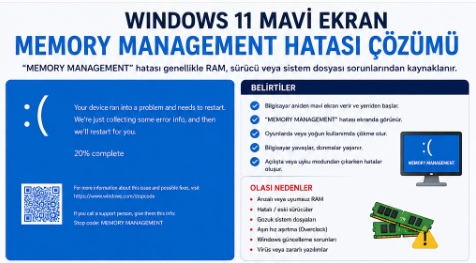
Windows 11’de MEMORY_MANAGEMENT mavi ekran hatası, işletim sisteminin bellek (RAM) veya sanal bellek kaynaklarını yönetirken ciddi bir aksaklıkla karşılaşmasından kaynaklanır. Genellikle donanımsal RAM arızaları, bozuk sistem dosyaları, güncel olmayan sürücüler veya bellek sızıntısına yol açan yazılımlardan ileri gelir.
Sorunun çözümü için aşağıdaki adımları sırasıyla uygulayabilirsiniz:
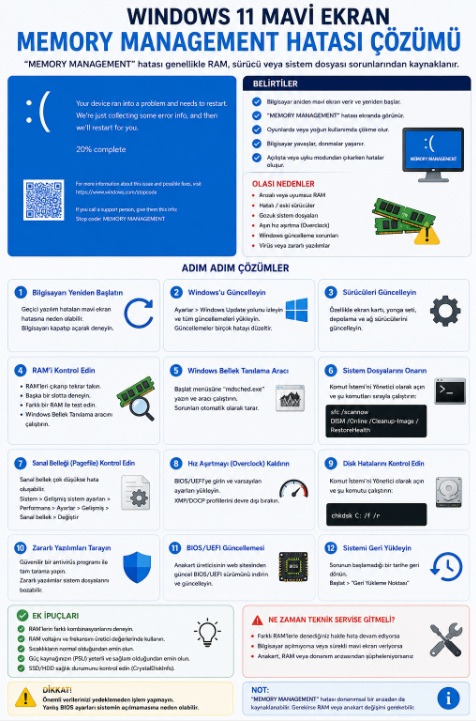
1. Windows Bellek Tanılama Aracını Çalıştırın Donanımsal RAM arızalarını tespit etmek için dahili Windows aracını kullanabilirsiniz:
-
Win + Rtuşlarına basıp açılan pencereyemdsched.exeyazın ve Enter‘a basın. -
Şimdi yeniden başlat ve sorunları kontrol et seçeneğini tıklayın.
-
Bilgisayarınız yeniden başlayacak ve bir bellek taraması yapacaktır. İşlem bittiğinde sonuçlar ekranınıza gelir; herhangi bir RAM hatası tespit edilirse modülün değiştirilmesi gerekebilir.
2. MemTest86 ile İleri Düzey RAM Taraması Yapın Windows Bellek Tanılama aracı bazen kıl payı kaçırılan RAM hatalarını bulamayabilir.
-
Bir USB belleğe ücretsiz MemTest86 yazılımını yükleyip bilgisayarınızı USB’den başlatarak (Boot ederek) kapsamlı bir RAM testi gerçekleştirin.
-
Test sırasında “Error” sayısı 0’dan fazla çıkarsa, hatalı olan RAM modülünü çıkarın veya yenisiyle değiştirin.
3. Sistem Dosyalarını ve Sürücüleri Onarın Bozulmuş sistem dosyaları veya sürücüler bellek adresleme hatalarına yol açar:
-
Arama çubuğuna cmd yazın, Komut İstemi‘ne sağ tıklayıp Yönetici olarak çalıştır‘ı seçin.
-
Sırasıyla şu komutları çalıştırıp işlemlerin tamamlanmasını bekleyin:
-
sfc /scannow -
DISM /Online /Cleanup-Image /RestoreHealth
-
-
Aygıt Yöneticisi‘ni açıp özellikle Ekran Kartı (GPU) ve Chipset (Yonga Seti) sürücülerinizi üreticinizin (NVIDIA, AMD, Intel) resmi sitesinden güncelleyin.
4. Sanal Bellek (Paging File) Ayarlarını Sıfırlayın Sanal bellek dosyasındaki (pagefile.sys) bozulmalar bu hatayı tetikleyebilir:
-
Ayarlar > Sistem > Hakkında > Gelişmiş sistem ayarları seçeneğine tıklayın.
-
Gelişmiş sekmesinde Performans altındaki Ayarlar butonuna basın.
-
Açılan pencerede tekrar Gelişmiş sekmesine geçip Sanal bellek altındaki Değiştir butonuna tıklayın.
-
Tüm sürücülerde disk bellek dosyası boyutunu otomatik yönet kutusunu işaretleyin, Tamam deyip bilgisayarı yeniden başlatın.
5. Hız Aşırtmayı (Overclock / XMP / EXPO) Devre Dışı Bırakın RAM modüllerinizin hızını BIOS üzerinden varsayılan değerlerin üzerine çıkardıysanız kararsızlık yaşanıyor olabilir:
-
Bilgisayar açılırken BIOS ekranına (
DELveyaF2tuşlarıyla) girin. -
XMP (Intel) veya EXPO / DOCP (AMD) profillerini ve yapılmış tüm over-clock işlemlerini devre dışı bırakıp varsayılan hızlara (Default/Auto) çekin.
-
Ayarları kaydedip çıkın.
Sorun çözülmezse bunları yapın;
EMORY_MANAGEMENT hatası uygulanan adımlara rağmen devam ediyorsa, sorun derindeki bir sürücü çakışmasından, anakart/işlemci düzeyinde bellek kontrolcüsü arızasından veya fiziksel donanım bozulmasından kaynaklanıyordur.
Sırasıyla şu ileri düzey çözümleri uygulayabilirsiniz:
1. RAM Modüllerini Fiziksel Olarak Ayırın ve Temizleyin
-
Bilgisayarı kapatıp fişini çekin. RAM çubuklarını çıkarıp altın sarısı temas noktalarını yumuşak bir silgi ile nazikçe temizleyin.
-
Birden fazla RAM takılıysa, sistemde sadece tek bir RAM bırakın ve farklı slotlarda çalıştırarak test edin. Bu yöntemle arızalı RAM çubuğunu veya bozuk anakart slotunu nokta atışı tespit edebilirsiniz.
2. Driver Verifier (Sürücü Doğrulayıcısı) ile Hatalı Sürücüyü Bulun Mavi ekrana bellek alanını kirleten bozuk bir üçüncü taraf sürücü neden oluyor olabilir:
-
Win + Rtuşlarına basıpverifieryazın ve Enter’a basın. -
Özel ayarlar oluştur (Geliştiriciler için) seçeneğini seçin ve ilerleyin.
-
Microsoft harici (üçüncü taraf) sürücüleri seçerek testi başlatın ve sistemi yeniden başlatın.
-
Sistem mavi ekran verirse çökme dökümünden (
C:\Windows\Minidumpklasörü) hataya neden olan.sysuzantılı sürücü dosyasını tespit edip silin veya güncelleyin. (Sistem döngüye girerse Güvenli Mod’a girip Komut İstemi’neverifier /resetyazarak aracı kapatabilirsiniz.)
3. SSD/HDD Firmware Güncellemesi ve Sağlık Taraması Sanal bellek diske yazıldığı için depolama birimindeki arızalar da bu hatayı verir:
-
Diskinizin üretici yazılımı (Samsung Magician, Kingston SSD Manager, WD Dashboard vb.) üzerinden Firmware (Aygıt Yazılımı) güncellemesi yapın.
-
CrystalDiskInfo yazılımı ile diskin Sağlık durumunu ve S.M.A.R.T. verilerini kontrol edin.
4. BIOS / UEFI Güncellemesi Yapın Anakart üreticinizin resmi web sitesinden en güncel BIOS sürümünü indirip yükleyin. BIOS güncellemeleri özellikle DDR4 ve DDR5 sistemlerdeki bellek uyumluluğu ile zamanlama hatalarını doğrudan giderir.
5. Windows 11 Onarım Yüklemesi (In-Place Upgrade)
-
Microsoft’un resmi sitesinden Windows 11 ISO dosyasını indirin.
-
ISO dosyasına çift tıklayıp içindeki
setup.exedosyasını çalıştırın. -
“Kişisel dosyaları ve uygulamaları koru” seçeneğini işaretleyerek kurulumu başlatın. Bu işlem dosyalarınızı silmeden işletim sisteminin tüm bellek yönetimi mimarisini sıfırdan onarır.
Temiz format işlemi sırasında veya format attıktan hemen sonra hiçbir program yüklü değilken bile bu mavi ekranı alıyorsanız; RAM çubuğu, anakart bellek kanalı veya işlemcinin dahili bellek denetleyicisi (IMC) fiziksel olarak arızalıdır. Donanım değişimi için teknik servise başvurmanız gerekir.
Servise versek masraf ne olur ?
Windows 11’deki bu tür bir mavi ekran hatasını çözerken karşılaşabileceğiniz olası masraflar, sorunun yazılımsal veya donanımsal olmasına göre değişiklik gösterir:
1. Yazılımsal Çözümler
-
Teknik Servis İşçilik Ücreti: Yazılımsal sorunları, formatı veya genel bakımı bir bilgisayarcıya yaptırırsanız ortalama 500 TL – 1.500 TL arası bir servis/işçilik ücreti ödersiniz.
2. Donanımsal Parça Değişim Masrafları (Gerekirse) Mavi ekranın sebebi arızalı bir donanım ise parçanın yenilenmesi gerekir:
-
RAM (Bellek) Değişimi: En sık rastlanan donanım nedenidir.
-
8 GB DDR4 RAM: 600 TL – 1.000 TL
-
16 GB DDR4 RAM: 1.200 TL – 2.000 TL
-
16 GB DDR5 RAM: 2.000 TL – 3.500 TL
-
-
SSD / HDD (Depolama) Değişimi: Diskte bozuk sektör (bad sector) varsa yenilenmesi gerekir.
-
500 GB NVMe M.2 SSD: 1.200 TL – 2.000 TL
-
1 TB NVMe M.2 SSD: 2.500 TL – 4.000 TL
-
-
Anakart veya İşlemci Arızası: En düşük ihtimal olmakla birlikte, anakart bellek kanalı arızalıysa veya değişim gerekiyorsa cihaz türüne (masaüstü/laptop) göre masraf 3.000 TL ile 10.000+ TL arasına çıkabilir.
Cihazınızın garantisi devam ediyorsa yetkili servise göndererek tüm donanım değişimlerini ücretsiz yaptırabilirsiniz. Garanti yoksa öncelikle ücretsiz yazılım ve test adımlarını denemeniz en mantıklısıdır.