

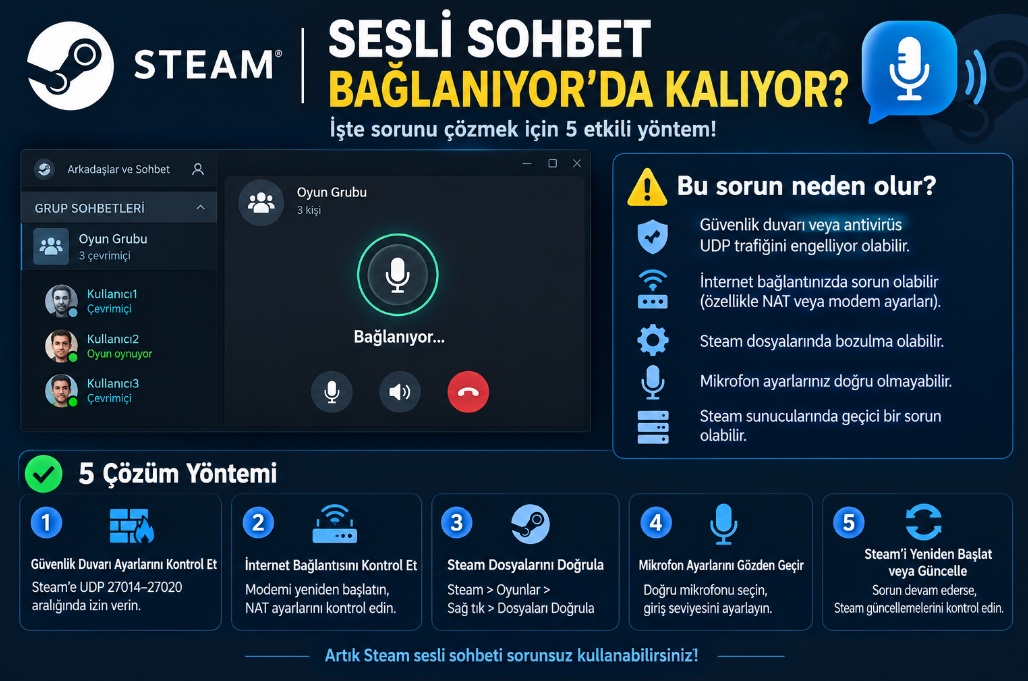
Steam sesli sohbetinin “Bağlanıyor…” aşamasında takılı kalması genellikle ağ engellemeleri, yanlış ses ayarları veya sunucu sunucu iletişimi (UDP/P2P) sorunlarından kaynaklanır.
Aşağıdaki çözüm adımlarını sırasıyla uygulayarak sorunu çözebilirsiniz:
1. Steam İç İletişim Ayarlarını Değiştirin
Steam’in sesli sohbet protokolü bazen IP/Port uyuşmazlığı nedeniyle kilitlenir.
-
Steam uygulamasını açın, sağ alt köşedeki Sohbet veya Arkadaşlar listesini tıklayın.
-
Sohbet penceresinin sağ üstündeki Çark (Ayarlar) simgesine tıklayın.
-
Ses sekmesine gelin.
-
En alta inip Gelişmiş Ses Ayarları başlığı altındaki “Peer-to-Peer (P2P) Ağ Oluşturma” ayarını değiştirin:
-
Eğer Herkes seçiliyse “Yalnızca Arkadaşlar” veya “Hiç kimse (Doğrudan bağlantıyı kapat)” olarak değiştirip tekrar bağlanmayı deneyin.
-
-
Aynı ekranda Giriş Cihazı (Mikrofon) ve Çıkış Cihazı (Hoparlör) seçimlerinin “Varsayılan” yerine doğrudan kullandığınız kulaklık/mikrofon olarak ayarlandığından emin olun.
2. Windows Ses Aygıtı Örnekleme Hızını Ayarlayın
Windows’taki yüksek örnekleme frekansları Steam ses motorunun kilitlenmesine neden olabilir.
-
Windows + Rtuşlarına basıpmmsys.cplyazın ve Enter’a basın (Ses Denetim Masası açılır). -
Kayıt sekmesinde aktif mikrofonunuza sağ tıklayıp Özellikler deyin.
-
Gelişmiş sekmesine geçin.
-
Varsayılan Biçim kısmını 16-bit, 44100 Hz (CD Kalitesi) veya 16-bit, 48000 Hz (DVD Kalitesi) olarak değiştirin.
-
Aynı işlemi Yürütme sekmesindeki kulaklığınız/hoparlörünüz için de uygulayın ve Uygula’ya basın.
3. Güvenlik Duvarı ve Antivirüs İzinlerini Kontrol Edin
Windows Güvenlik Duvarı Steam’in ses portlarını (UDP) engelliyor olabilir.
-
Başlat menüsüne “Windows Defender Güvenlik Duvarı” yazıp açın.
-
Sol menüden “Bir uygulamanın veya özelliğin Windows Defender Güvenlik Duvarını geçmesine izin ver” seçeneğine tıklayın.
-
Ayarları Değiştir butonuna basın ve listeden Steam ile Steam Web Helper seçeneklerinin hem Özel hem Genel kutucuklarının işaretli olduğunu doğrulayın.
4. DNS Temizleme ve İnternet Protokollerini Sıfırlama
Sıkışmış DNS kayıtları sunucuya erişimi engelleyebilir.
-
Başlat menüsüne
cmdyazın, Komut İstemi‘ne sağ tıklayıp Yönetici olarak çalıştır‘ı seçin. -
Sırasıyla şu komutları yazıp her birinden sonra Enter’a basın:
-
ipconfig /flushdns -
netsh winsock reset
-
-
Bilgisayarınızı yeniden başlatın.
5. VPN, Proxy veya Güvenli İnternet Profilini Kontrol Edin
-
Güvenli İnternet: Türkiye’deki servis sağlayıcılarında (Türk Telekom, Superonline vb.) “Aile Profili” veya “Çocuk Profili” aktifse, Steam P2P ses portları engellenebilir. Müşteri hizmetlerinden veya servis sağlayıcı uygulamasından “Standart Profil”de olduğunuzu doğrulayın.
-
VPN / Proxy: Arkada çalışan bir VPN (Cloudflare WARP dahil) varsa kapatıp deneyin; VPN yoksa geçici olarak bir VPN açarak sorunun ISS kaynaklı olup olmadığını test edin.
Steam sesli sohbet için Windows mikrofon gizlilik izinleri ve Steam Beta katılım adımları
Windows mikrofon gizlilik izinlerini kontrol etmek ve Steam Beta sürümlerine geçiş yapmak, Steam sesli sohbetindeki takılma ve erişim sorunlarını çözmek için oldukça etkili yöntemlerdir.
Adımları sırasıyla takip edebilirsiniz:
1. Windows Mikrofon Gizlilik İzinlerinin Kontrolü
Windows, masaüstü uygulamalarının (Steam dahil) mikrofona erişimini güvenlik gerekçesiyle engelleyebilir.
-
Windows + Ituşlarına basarak Ayarlar penceresini açın. -
Gizlilik ve Güvenlik (Windows 10’da Gizlilik) sekmesine tıklayın.
-
Sol veya orta menüden Uygulama İzinleri başlığı altındaki Mikrofon seçeneğini bulun.
-
En üstte yer alan “Mikrofon Erişimi” ve “Uygulamaların mikrofonunuza erişmesine izin ver” seçeneklerinin Açık olduğundan emin olun.
-
Sayfayı aşağı kaydırın ve “Masaüstü uygulamalarının mikrofonunuza erişmesine izin ver” ayarını bularak düğmeyi Açık konuma getirin.
-
Listedeki masaüstü uygulamaları arasında Steam veya Steam Web Helper‘ın geçtiğini ve erişim izinlerinin aktif olduğunu doğrulayın.
2. Steam Beta Programına Katılım (veya İptal Etme)
Kararlı sürümlerdeki (Stable) bir ses protokolü hatası sohbetin kilitlenmesine yol açıyorsa Beta sürümüne geçmek sorunu çözer. (Zaten Beta kullanıyorsanız, hatanın sebebi beta güncellemesi olabileceğinden bu ayarı kapatabilirsiniz.)
-
Steam uygulamasını açın.
-
Sol üst köşedeki Steam menüsüne tıklayıp Ayarlar‘a girin.
-
Açılan pencerede Arayüz (Interface) sekmesini seçin.
-
“Müşteri Beta Katılımı” (Client Beta Participation) seçeneğini bulun.
-
Yanındaki açılır menüden “Steam Beta Update” seçeneğini işaretleyin. (Eğer zaten seçiliyse “Beta Katılımı Yok / No beta chosen” seçeneğini işaretleyin).
-
Yapılan değişikliğin ardından Steam sizden uygulamayı yeniden başlatmanızı isteyecektir. “Şimdi Yeniden Başlat” butonuna basarak güncellemenin indirilmesini bekleyin.
Steam sohbet penceresindeki ses testi özelliğini nasıl kullanabilirim?
Steam sohbet penceresindeki ses testi özelliğini kullanarak mikrofondan gelen sesin düzgün iletilip iletilmediğini ve ses seviyesini doğrudan test edebilirsiniz.
Adım adım uygulama süreci şu şekildedir:
Steam Ses Testini Çalıştırma Adımları
-
Steam uygulamasını açın ve sağ alt köşedeki Sohbet (veya Arkadaşlar & Sohbet) butonuna basarak sohbet penceresini açın.
-
Sohbet penceresinin sağ üst köşesinde yer alan Çark (Ayarlar) simgesine tıklayın.
-
Açılan menünün sol tarafından Ses sekmesine gelin.
-
Sayfanın alt kısmında yer alan “Mikrofonu Test Et” (Start Microphone Test) butonuna tıklayın.
-
Konuşmaya başladığınızda alt taraftaki yeşil ses seviyesi çubuğunun sesinize göre hareket etmesi gerekir. Kendi sesinizi kulaklığınızdan net bir şekilde duyuyorsanız ses iletimi sorunsuz çalışıyor demektir.
-
Testi bitirmek için aynı butona (“Testi Durdur”) tekrar tıklayabilirsiniz.
Test Sırasında Sorun Yaşanırsa Yapılabilecekler
-
Ses hiç gelmiyorsa veya yeşil çubuk oynamıyorsa: Aynı ekrandaki Giriş Cihazı (Mikrofon) seçeneğinin “Varsayılan” yerine doğrudan kullandığınız kulaklığın veya mikrofonun adıyla değiştirildiğinden emin olun.
-
Giriş Ses Seviyesi: Mikrofonunuzun ses seviyesini artırmak için yine aynı ekrandaki “Giriş Ses Seviyesi / Kazancı” kaydırıcısını sağa doğru çekin.
-
Gürültü ve Cızırtı Varsa: Test esnasında arkadaki gürültüler çok geliyorsa sayfanın altındaki “Yankı Engelleme” ve “Gürültü Bastırma” seçeneklerini aktif hale getirin.