Bilgisayar ve Teknoloji Blogu

  1. Anasayfa
  2. »
  3. Oyun
  4. »
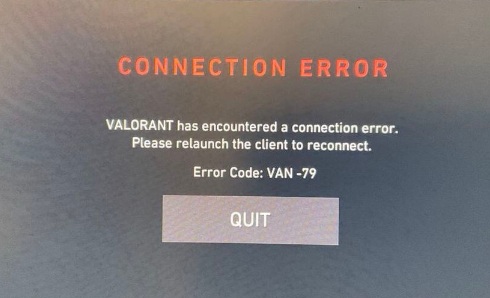
  5. Van 79 hatası nasıl çözülür ? (KAPSAMLI ÇÖZÜM REHBERİ)

Van 79 hatası nasıl çözülür ? (KAPSAMLI ÇÖZÜM REHBERİ)

ibrahim ibrahim -
13 0
Van 79 hatası nasıl çözülür

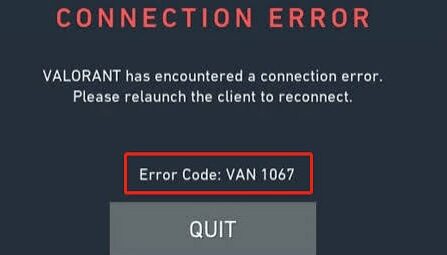
VAN 79 hatası, Riot Games’in (özellikle VALORANT) hile karşıtı yazılımı olan Riot Vanguard ile oyun sunucuları arasındaki bağlantının kopması veya bağlantı çakışması yaşanması durumunda ortaya çıkar.

Bu sorunu çözmek için sırasıyla aşağıdaki adımları uygulayabilirsiniz:

1.Riot İstemcisini ve Vanguard’ı Tamamen Kapatın:İlk Adım.

  1. Görev çubuğunun sağ altındaki gizli simgeler okuna tıklayın.

  2. Riot Vanguard ve Riot Client simgelerine sağ tıklayıp Exit (Çıkış) yapın.

  3. Klavyeden Ctrl + Shift + Esc tuşlarına basarak Görev Yöneticisi’ni açın ve arka planda kalan tüm RiotClientServices.exe veya VALORANT.exe işlemlerini sonlandırın.

Adım Doğrulama: Görev Yöneticisi’nde Riot ile ilgili hiçbir işlemin çalışmadığını kontrol edin.

2.vgc Servisinin Başlangıç Türünü Otomatik Yapın:Servis Kontrolü.

  1. Klavyeden Windows + R tuşlarına basarak Çalıştır penceresini açın.

  2. Kutucuğa services.msc yazıp Enter‘a basın.

  3. Açılan listeden vgc servisini bulun ve üzerine çift tıklayın.

  4. Başlangıç Türü seçeneğini Otomatik olarak değiştirin.

  5. Servis durumu “Durduruldu” ise Başlat butonuna basın ve Uygula > Tamam diyerek pencereyi kapatın.

Adım Doğrulama: vgc servisinin durumunun “Çalışıyor” ve başlangıç türünün “Otomatik” olduğunu doğrulayın.

3.DNS ÖnseBelleğini Temizleyin ve IP Sıfırlayın:Ağ Sıfırlama.

  1. Başlat menüsüne cmd yazın, Komut İstemi‘ne sağ tıklayıp Yönetici olarak çalıştır seçeneğini belirleyin.

  2. Sırasıyla aşağıdaki komutları yazıp her birinden sonra Enter tuşuna basın:

    • ipconfig /flushdns

    • netsh winsock reset

  3. Bilgisayarınızı yeniden başlatın.

Adım Doğrulama: Bilgisayar açıldıktan sonra komut isteminde ipconfig /flushdns komutunun başarıyla temizlendi mesajını verdiğini görün.

4.Riot Vanguard’ı Silip Tekrar Yükleyin:Yeniden Kurulum.

  1. Windows Ayarları > Uygulamalar > Yüklü Uygulamalar bölümüne gidin.

  2. Riot Vanguard‘ı bulun ve Kaldır butonuna basın.

  3. Bilgisayarınızı yeniden başlatın.

  4. Riot Client‘ı açıp VALORANT’a tıklayın. İstemci, Vanguard’ı otomatik olarak tekrar indirecektir.

  5. İndirme bittikten sonra bilgisayarınızı son bir kez daha yeniden başlatın.

Adım Doğrulama: VALORANT’ı başlattığınızda VAN 79 hatası vermeden ana menüye eriştiğinizi kontrol edin.

Antivirüs ve Güvenlik Duvarı Uyarısı

Windows Defender veya üçüncü taraf bir antivirüs programı (Kaspersky, Avast vb.) Vanguard dosyalarını engelleyebilir. Güvenlik duvarınızın izin verilen uygulamalar listesine vgc.exe (C:\Program Files\Riot Vanguard\vgc.exe) ve VALORANT.exe dosyalarını eklediğinizden emin olun.

van 79 error

Riot Games Oyuncu Destek ekibine bilet açmak için Vanguard log dosyaları nasıl toplanır?

Riot Games Destek ekibinin VAN veya Vanguard kaynaklı teknik sorunları analiz edebilmesi için ihtiyaç duyduğu Vanguard log (günlük) dosyalarını toplama adımları aşağıda sıralanmıştır.

1.Riot Vanguard Log Klasörüne Erişin:Dosya Yolu.

  1. Klavyenizden Windows + R tuşlarına basarak Çalıştır penceresini açın.

  2. Kutucuğa aşağıdaki dosya yolunu yapıştırıp Enter tuşuna basın:

Plaintext

C:\Program Files\Riot Vanguard\Logs

Adım Doğrulama: Açılan klasörün içerisinde .log uzantılı metin dosyalarının yer aldığını kontrol edin.

2.İlgili Log Dosyalarını Kopyalayın:Seçim.

  1. Klasör içindeki en güncel .log dosyalarını (özellikle sorunu yaşadığınız tarihe ait olanları) seçin.

  2. Seçtiğiniz dosyaları kopyalayıp Masaüstünüzde oluşturacağınız yeni bir klasörün içine yapıştırın.

Adım Doğrulama: Masaüstündeki klasörün içerisinde log dosyalarının eksiksiz yer aldığından emin olun.

3.Dosyaları ZIP / RAR Formatında Sıkıştırın:Arşivleme.

  1. Masaüstündeki klasöre sağ tıklayın.

  2. Windows 11 kullanıyorsanız ZIP dosyasına sıkıştır, Windows 10 kullanıyor veya WinRAR yüklüyse Arşive ekle… (ZIP) seçeneğini belirleyin.

Adım Doğrulama: Masaüstünde .zip veya .rar uzantılı tek bir arşiv dosyasının oluştuğunu doğrulayın.

4.Destek Biletine Dosyayı Ekleyin:Bilet Açma.

  1. Tarayıcınızdan support-valorant.riotgames.com adresine gidin ve Riot hesabınızla giriş yapın.

  2. Sayfanın altındaki Bilet Gönder butonuna tıklayın ve konu olarak Teknik Sorunlar seçeneğini belirleyin.

  3. Bilet formunun en altında yer alan Eklentiler (Attachments) bölümüne oluşturduğunuz .zip dosyasını sürükleyip bırakın ve bileti gönderin.

Adım Doğrulama: Biletinizi gönderdikten sonra eklenti kısmında dosyanın yüklendiğini gösteren yeşil onay işaretini görün.

Ağ ve Sistem Logları İhtiyacı

Riot Destek ekibi bazen Vanguard loglarına ek olarak sisteminizdeki çakışmaları görmek için Process Hacker / Network log veya DxDiag dosyalarını da talep edebilir. Formu doldururken sistem bilgilerinizi de özete eklemeniz süreci hızlandıracaktır.

Riot Destek ekibine göndermek için DxDiag ve System Information (SysInfo) raporu nasıl oluşturulur?

Riot Games Destek ekibinin bilgisayarınızdaki donanım, sürücü ve sistem çakışmalarını detaylı inceleyebilmesi için gerekli olan DxDiag ve System Information (SysInfo) raporlarını oluşturma adımları aşağıda sıralanmıştır.

1.DxDiag (DirectX Tanılama) Raporunu Oluşturun:1. Rapor.

  1. Klavyenizden Windows + R tuşlarına basarak Çalıştır penceresini açın.

  2. Kutucuğa dxdiag yazıp Enter tuşuna basın.

  3. Ekranın sol altındaki yeşil yükleme çubuğunun dolmasını bekleyin. Eğer dijital imza kontrolü sorulursa Evet deyin.

  4. Yükleme tamamlandıktan sonra alt taraftaki Tüm Bilgileri Kaydet… butonuna tıklayın.

  5. Dosyayı DxDiag.txt adıyla Masaüstüne kaydedin.

Adım Doğrulama: Masaüstünüzde DxDiag.txt isimli metin belgesinin oluştuğunu kontrol edin.

2.System Information (SysInfo) Raporunu Oluşturun:2. Rapor.

  1. Klavyenizden Windows + R tuşlarına basarak Çalıştır penceresini açın.

  2. Kutucuğa msinfo32 yazıp Enter tuşuna basın.

  3. Açılan Sistem Bilgisi penceresinde sol üstteki Dosya menüsüne tıklayın ve Kaydet… seçeneğini belirleyin.

  4. Dosya adını SysInfo yazarak kayıt türü varsayılan metin/sistem bilgisi olacak şekilde Masaüstüne kaydedin. (Dosyanın oluşturulması 1-2 dakika sürebilir).

Adım Doğrulama: Masaüstünüzde SysInfo.nfo veya SysInfo.txt dosyasının başarıyla kaydedildiğini doğrulayın.

3.Raporları Destek Biletine Ekleyin:Gönderim.

  1. Riot Games Destek web sitesinde açtığınız bilet formuna gidin.

  2. Formun en altındaki Eklentiler (Attachments) bölümüne Masaüstüne kaydettiğiniz DxDiag.txt ve SysInfo dosyalarını sürükleyip bırakın.

Adım Doğrulama: Dosyaların bilet formunda eklenti olarak yüklendiğini gösteren yeşil simgeleri görün.


Windows güncellemeleri sonrası bazı ayarlarda değişiklik olabilmektedir. Lütfen konu içerisinde mevcut Windows sürümüyle uyumlu olmayan durumla karşılaştığınızda, bize yardımcı olmak için sorunla alakılı yorum bırakın.
İlgili Yazılar

Bir yanıt yazın

E-posta adresiniz yayınlanmayacak. Gerekli alanlar * ile işaretlenmişlerdir

Bu site istenmeyenleri azaltmak için Akismet kullanır. Yorum verilerinizin nasıl işlendiğini öğrenin.