Bilgisayar ve Teknoloji Blogu

  1. Anasayfa
  2. »
  3. Oyun
  4. »
  5. Valorant VAN 135 hatası çözümü

Valorant VAN 135 hatası çözümü

ibrahim ibrahim -
16 0
Valorant VAN 135 hatası çözümü

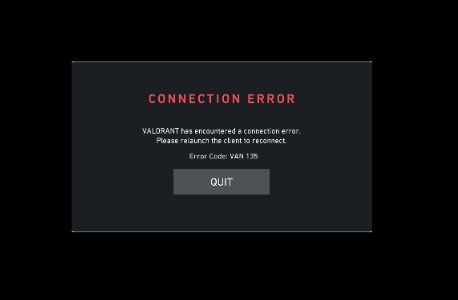
VAN 135 hatası, Riot Games’in hile karşıtı yazılımı olan Riot Vanguard‘ın veya Riot İstemcisi’nin (Riot Client) açılış esnasında doğru şekilde başlatılamaması veya sunucularla bağlantısının kesilmesi durumunda meydana gelir.

Sorunu çözmek için sırasıyla aşağıdaki adımları uygulayabilirsiniz:

1.Riot İstemcisini ve Vanguard’ı Görev Yöneticisinden Kapatıp Yeniden Başlatın:İlk Adım.

  1. Klavyenizden Ctrl + Shift + Esc tuşlarına basarak Görev Yöneticisi‘ni açın.

  2. Listeden VALORANT.exe, Riot Client, RiotClientServices.exe ve Vanguard Trax işlemlerini bulun.

  3. Her birinin üzerine sağ tıklayıp Görevi Sonlandır seçeneğini belirleyin.

  4. Riot Client’ı sağ tıklayıp Yönetici olarak çalıştır seçeneğiyle tekrar açın.

Adım Doğrulama: Oyunun ana menüsüne VAN 135 hatası almadan erişebildiğinizi doğrulayın.

2.vgc Servisini Başlatın ve Otomatiğe Alın:Servis Ayarı.

  1. Klavyeden Windows + R tuşlarına basarak Çalıştır penceresini açın.

  2. Kutucuğa services.msc yazıp Enter tuşuna basın.

  3. Açılan listeden vgc servisini bulun ve üzerine çift tıklayın.

  4. Başlangıç Türü seçeneğini Otomatik olarak değiştirin.

  5. Servis Durumu “Durduruldu” görünüyorsa Başlat butonuna basın ve Uygula > Tamam diyerek kaydedin.

Adım Doğrulama: vgc servisinin durumunun “Çalışıyor” olduğunu kontrol edin.

3.Riot Vanguard’ı Silip Yeniden Yükleyin:Temiz Kurulum.

  1. Görev çubuğunun sağ altındaki gizli simgelerden Vanguard’a sağ tıklayıp Exit Vanguard deyin.

  2. Windows Ayarları > Uygulamalar > Yüklü Uygulamalar bölümüne gidin.

  3. Listeden Riot Vanguard‘ı bulun ve Kaldır butonuna tıklayın.

  4. Bilgisayarınızı yeniden başlatın.

  5. Riot Client’ı açıp VALORANT’ı başlattığınızda Vanguard otomatik olarak kurulacaktır. Kurulum bittikten sonra bilgisayarınızı son bir kez daha yeniden başlatın.

Adım Doğrulama: Bilgisayar açıldığında sağ alt simgelerde Vanguard simgesinin belirdiğini ve oyuna sorunsuz girildiğini görün.

4.Windows Güvenlik Duvarı İzinlerini Kontrol Edin:Ağ / İzinler.

  1. Başlat menüsüne firewall.cpl yazıp Enter‘a basın.

  2. Sol menüden Bir uygulamanın veya özelliğin Windows Defender Güvenlik Duvarı geçmesine izin ver seçeneğine tıklayın.

  3. Ayarları Değiştir butonuna basın.

  4. Listede Riot Vanguard, VALORANT ve Riot Client için hem Özel hem Genel kutucuklarının işaretli olduğundan emin olun (listede yoksa “Başka bir uygulamaya izin ver” diyerek C:\Program Files\Riot Vanguard\vgc.exe dosyasını ekleyin).

Adım Doğrulama: İzinleri verip kaydettikten sonra oyunu başlatarak bağlantının sağlandığını kontrol edin.

Ağ ve Sunucu Durumu Uyarısı

Eğer bu adımlara rağmen sorun çözülmezse, sorun bölgesel Riot sunucu kesintilerinden kaynaklanıyor olabilir. Riot Games’in resmi sunucu durumu sayfasından (status.riotgames.com) VALORANT sunucularında genel bir bakım veya arıza olup olmadığını kontrol etmeniz önerilir.

Windows güncellemeleri sonrası bazı ayarlarda değişiklik olabilmektedir. Lütfen konu içerisinde mevcut Windows sürümüyle uyumlu olmayan durumla karşılaştığınızda, bize yardımcı olmak için sorunla alakılı yorum bırakın.
İlgili Yazılar

Bir yanıt yazın

E-posta adresiniz yayınlanmayacak. Gerekli alanlar * ile işaretlenmişlerdir

Bu site istenmeyenleri azaltmak için Akismet kullanır. Yorum verilerinizin nasıl işlendiğini öğrenin.