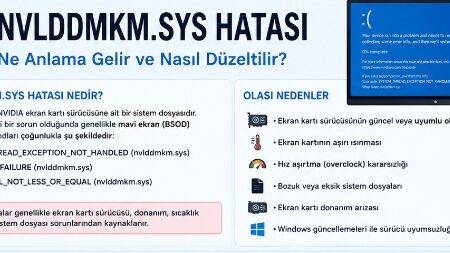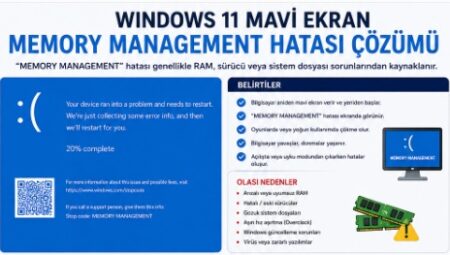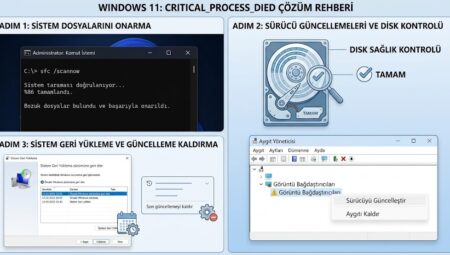


DDU (Display Driver Uninstaller) ile NVIDIA sürücüsünü temizleyip sıfırdan kurmak, çakışan sürücü dosyalarını ve kayıt defteri kalıntılarını tamamen temizler.
Ön Hazırlık
-
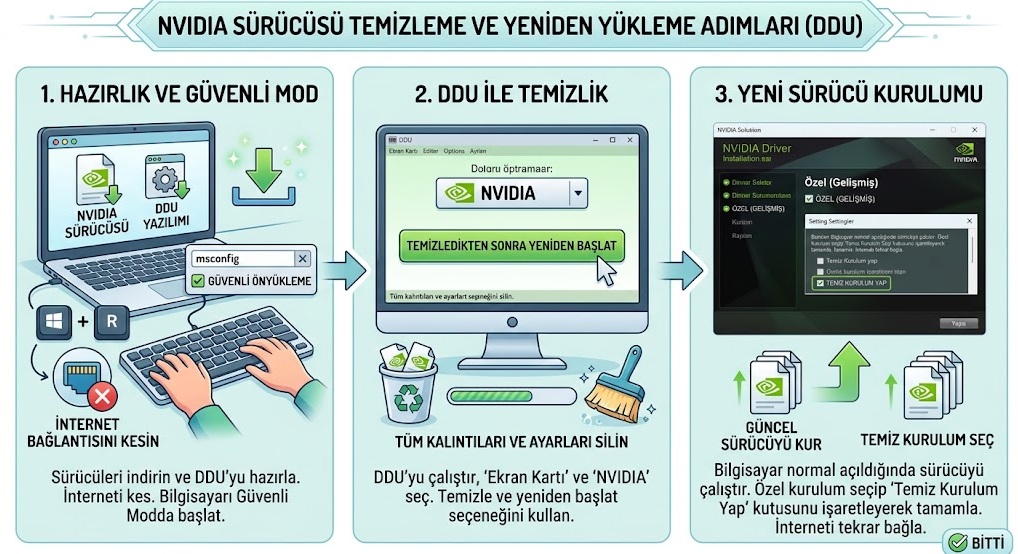
Dosyaları İndirin: NVIDIA’nın resmi sitesinden kartınıza uygun güncel sürücüyü ve Wagnardsoft sitesinden DDU programını indirin. DDU zip dosyasını masaüstüne çıkarın.
-
İnternet Bağlantısını Kesin: Windows’un arka planda otomatik varsayılan sürücü yüklemesini engellemek için Wi-Fi’ı kapatın veya Ethernet kablosunu çekin.
-
Klavyeden
Windows + Rtuşlarına basıpmsconfigyazın ve Enter‘a basın. -
Açılan pencerede Önyükleme (Boot) sekmesine geçin.
-
Güvenli önyükleme (Safe boot) seçeneğini işaretleyip Tamam‘a tıklayın.
-
Bilgisayarı yeniden başlatın.
-
Güvenli modda açılan sistemde
Display Driver Uninstaller.exedosyasını çalıştırın. -
Sağ taraftaki Cihaz türünü seçin (Select device type) menüsünden Ekran Kartı (GPU) seçeneğini belirleyin.
-
Cihaz üreticisi olarak NVIDIA‘yı seçin.
-
Sol üstteki “Temizledikten sonra yeniden başlat (Clean and restart)” butonuna tıklayın.
-
İşlem bittiğinde bilgisayar otomatik olarak normal modda yeniden başlayacaktır.
-
İndirdiğiniz NVIDIA sürücü kurulum dosyasını çalıştırın.
-
Kurulum ekranında Özel (Gelişmiş) [Custom (Advanced)] seçeneğini işaretleyip İleri‘ye basın.
-
Ekrana gelen listede alt kısımda bulunan “Temiz kurulum yap (Perform a clean installation)” kutucuğunu işaretleyin.
-
Kurulumu tamamlayın ve bilgisayarı yeniden başlatın.
-
İnternet bağlantınızı tekrar açabilirsiniz.
Eğer yapamadıysanız;
DDU ile temiz kurulum yapılmasına rağmen nvlddmkm.sys hatası veya çökmeler devam ediyorsa, sorun yazılımsal düzeyden çıkıp donanım kararsızlığına, güç sorunlarına veya fiziksel arızaya geçmiş demektir.
Bu durumda sırasıyla şu adımları uygulayabilirsiniz:
-
Ekran Kartını Underclock Edin (Frekans Düşürün):
-
MSI Afterburner indirin.
-
Core Clock (MHz)değerini -100 MHz,Memory Clock (MHz)değerini -100 MHz olarak ayarlayıp kaydedin. -
Hata çözülürse: Kartın fabrikasyon hızlarında (Boost frekanslarında) yıpranmaya bağlı bir kararsızlık veya voltaj yetersizliği var demektir.
-
-
RAM (Bellek) Kararlılığını Test Edin:
-
Çift RAM kullanıyorsanız modülleri sırayla tek tek takarak sistemi çalıştırın.
-
Windows arama çubuğuna
Windows Bellek Tanılamayazıp çalıştırın veya MemTest86 ile belleklerinizi test edin.
-
-
Güç Kaynağı (PSU) ve Bağlantıları Kontrol Edin:
-
Ekran kartına gelen PCIe güç kablolarının tek bir kablodan çoklamayla değil, PSU’dan gelen bağımsız ayrı kablolarla bağlandığından emin olun.
-
Yük altında sistem aniden kapanıyor veya kilitleniyorsa PSU voltajı yetersiz kalıyor olabilir.
-
-
Fiziksel Montajı ve PCIe Slotunu Denetleyin:
-
Ekran kartını söküp altın sarısı soket uçlarını temizleyin ve anakartın en üstteki (X16) slotuna tam oturtarak tekrar takın.
-
Dikey ekran kartı uzatma kablosu (Riser PCIe) kullanıyorsanız iptal edip kartı doğrudan anakarta takın.
-
-
Farklı Sistemde veya Farklı Kartla Test Edin:
-
İmkânınız varsa ekran kartınızı başka bir bilgisayara takıp aynı hatayı verip vermediğini görün. Farklı sistemde de çöküyorsa kartın VRAM veya GPU çekirdek arızası vardır ve teknik servis/garanti süreci gerekir.
-