

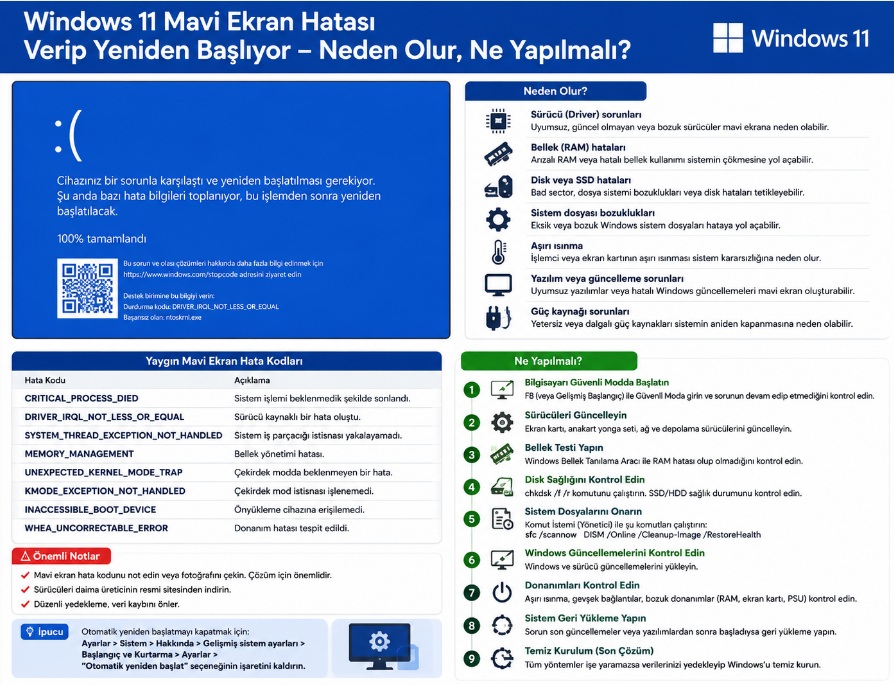
Windows 11 kullanan bilgisayarlarda aynı Windows 10’daki gibi ekranın mavi olması ve “Cihazınız bir sorunla karşılaştı ve yeniden başlatılması gerekiyor” şeklinde yazı çıkıp bilgisayarın yeniden başlatılması alışık olduğumuz hatalardandır.
Sorun şu ki bilgisayar sürekli kendini yeniden başlattığı için eğer bilgisayardan çok anlamayan biriyseniz bilgisayara müdahale edemiyorsunuz.
Bu makalede bilgisayarın neden mavi ekran hatası vermiş olabileceğini, böyle bir sorunla karşılaşırsanız sorunu nasıl anlayacağınızı ve hatayı nasıl giderebileceğinizi anlatacağım.
Mavi ekran hatasını neden alıyorsunuz ?
Windows’ta mavi ekran (BSOD) hataları, işletim sisteminin çökmesini önlemek için sistemi güvenli bir şekilde durdurmasından kaynaklanır ve temel nedeni donanım arızaları veya sürücü seviyesindeki yazılım çakışmalarıdır.
Donanımsal Nedenler
-
RAM (Bellek) Arızaları: Hatalı, gevşemiş veya ömrünü tamamlamış RAM modülleri, veri okuma/yazma sırasında bellek yönetim hatalarına yol açar.
-
Disk (HDD/SSD) Problemleri: Depolama birimlerindeki bozuk sektörler (bad sector), SSD denetleyici arızaları veya hatalı bağlantılar sistem dosyalarının okunmasını engeller.
-
Aşırı Isınma: İşlemci (CPU) veya ekran kartının (GPU) termal limitleri aşması durumunda sistem bileşenleri koruma amaçlı olarak çalışmayı durdurur.
-
Güç Kaynağı (PSU) Yetersizliği: Yük altındayken donanımlara yetersiz veya dalgalı voltaj gitmesi sistem kararsızlığına neden olur.
-
Hatalı Overclock (Hız Aşırtma): İşlemci veya bellekler için uygulanan kararsız frekans ve voltaj ayarları.
Yazılımsal ve Sürücü Nedenleri
-
Hatalı veya Eski Sürücüler (Drivers): Özellikle ekran kartı, chipset veya ağ kartı sürücülerinin çakışması veya bozulması mavi ekranların en yaygın sebebidir.
-
Bozuk Sistem Dosyaları: Ani güç kesintileri veya yarım kalan işlemler nedeniyle zarar gören Windows çekirdek (kernel) dosyaları.
-
Üçüncü Taraf Güvenlik Yazılımları: Çakışan antivirüs programları veya çekirdek seviyesinde (Kernel level) çalışan hile engelleme (Anti-Cheat) yazılımları.
-
Hatalı Windows Güncellemeleri: Eksik veya mevcut konfigürasyonla uyumsuz yüklenen güncellemeler.
-
Kötü Amaçlı Yazılımlar: Sistem sürücülerine veya bellek alanlarına yetkisiz müdahalede bulunan virüsler.
Bu durumda ilk olarak kendinize şu soruyu sormanız lazımdır :
– En son olarak ben bu bilgisayara ne yaptım ?
Daha evvelden çalışıp şimdi hata verdiğine göre yaptığınız bir eylemden mütevellit bu hatayı alıyor olabilirsiniz. Örneğin bilgisayara yeni bir donanım, yazılım eklemiş, yazılım güncellemesi yapmış olabilirsiniz. Bunu hatırlayabilirseniz bunu geri almak bir çözüm olabilir.
Windows 11 mavi ekran hataları ve anlamları
Örnek verilen mavi ekran durdurma kodları ve .sys sürücü dosyalarının teknik nedenleri ile özel çözüm adımları aşağıda listelenmiştir:
1. IRQL_NOT_LESS_OR_EQUAL
-
Anlamı: Bir sürücünün veya sistem işleminin yetkisi olmayan bir bellek adresine erişmeye çalıştığını gösterir. Genellikle hatalı/uyumsuz sürücüler, çakışan antivirüs veya hile engelleme (anti-cheat) yazılımlarından kaynaklanır.
-
Çözümü: Ekran kartı ve çipset sürücülerinizi güncelleyin. Üçüncü taraf antivirüs yazılımlarını geçici olarak kaldırın. Komut İstemci’yi yönetici olarak açıp
sfc /scannowkomutunu çalıştırın.
2. CRITICAL_PROCESS_DIED
-
Anlamı: Windows’un çalışması için kritik önem taşıyan ana bir sistem sürecinin (örneğin
csrss.exeveyasvchost.exe) aniden durduğunu belirtir. Sistem dosyası bozulmaları veya disk hataları ana sebeptir. -
Çözümü: Yönetici Komut İstemci ekranında
DISM /Online /Cleanup-Image /RestoreHealthvesfc /scannowkomutlarını uygulayın.chkdsk /f /rkomutu ile diskinizi tatarak hatalı sektörleri düzeltin.
3. MEMORY_MANAGEMENT
-
Anlamı: Windows’un sistem belleğini (RAM) yönetirken ciddi bir hatayla karşılaştığını gösterir. Fiziksel RAM arızası, bozuk bellek yuvası veya sanal bellek (Pagefile) yapılandırma hatalarından kaynaklanır.
-
Çözümü: Windows arama çubuğuna
mdsched.exeyazıp bellek teşhis testini çalıştırın. Çift RAM kullanıyorsanız modülleri teker teker söküp deneyerek arızalı RAM’i tespit edin.
4. nvlddmkm.sys
-
Anlamı: NVIDIA ekran kartı sürücüsünün çöktüğünü gösterir. Sürücü dosyalarının bozulması, kararsız ekran kartı hız aşırtması (overclock) veya aşırı ısınma neden olur.
-
Çözümü: DDU (Display Driver Uninstaller) yazılımı ile mevcut NVIDIA sürücüsünü tamamen kaldırın ve NVIDIA resmi sitesinden en güncel sürücüyü “Temiz Kurulum” seçeneğiyle tekrar yükleyin.
5. rtwlane.sys
-
Anlamı: Realtek Wi-Fi (Kablosuz Ağ) sürücüsünün çöktüğünü veya sistemle uyumsuzluk yaşadığını belirtir.
-
Çözümü: Aygıt Yöneticisi > Ağ Bağdaştırıcıları altından Realtek Wi-Fi aygıtına sağ tıklayıp kaldırın. Anakart veya laptop üreticinizin resmi sitesinden en güncel Wi-Fi sürücüsünü indirip kurun.
Mavi ekran hatası alırsam nasıl bir yol izlemeliyim ?
1. Hata Kodunu ve Dosya Adını Not Edin
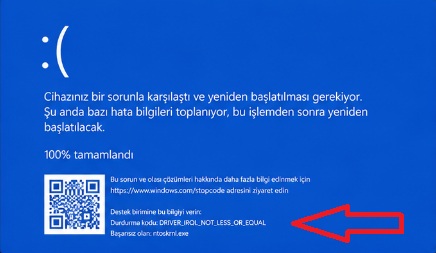
Bilgisayar kendini yeniden başlatacağı için elinizi çabuk tutup ekranın fotoğrafını çekin.
-
Mavi ekran göründüğünde alt kısımda yer alan Durdurma Kodu (Stop Code) (örn:
MEMORY_MANAGEMENT,CRITICAL_PROCESS_DIED,DPC_WATCHDOG_VIOLATION) veya belirtilen sürücü dosyasını (örn:nvlddmkm.sys) kaydedin. Bu bilgi doğrudan sorunun kaynağını gösterir.
Böylece bilgisayarınızın derdi neymiş bunu anlıyoruz.
2. Bozuk Sistem Dosyalarını Onarın
-
Başlat menüsü arama çubuğuna cmd yazın, Komut İstemci’ye sağ tıklayıp Yönetici olarak çalıştır‘ı seçin.
-
Sırasıyla aşağıdaki komutları yazıp Enter’a basın:
-
sfc /scannow -
DISM /Online /Cleanup-Image /RestoreHealth
-
-
İşlem bittikten sonra bilgisayarı yeniden başlatın.
3. Sürücüleri Güncelleyin veya Geri Yükleyin
-
Ekran kartı (NVIDIA, AMD, Intel) veya ağ kartı sürücülerindeki bozulmalar sıkça mavi ekrana yol açar.
-
Sürücüleri üreticinin resmi sitesinden güncelleyin.
-
Hata son yapılan bir sürücü güncellemesinden sonra başladıysa: Aygıt Yöneticisi‘ni açın, ilgili aygıta sağ tıklayıp Özellikler > Sürücü > Sürücüye Geri Dön seçeneğini kullanın.
4. Bellek (RAM) ve Disk Taraması Yapın
-
RAM Testi:
Win + Rtuşlarına basıpmdsched.exeyazın. “Şimdi yeniden başlat ve sorunları kontrol et” seçeneğini belirleyin. -
Disk Testi: Komut İstemci’ye (CMD)
chkdsk /f /ryazıp Enter’a basın ve bir sonraki yeniden başlatmada tarama yapılmasını onaylayın.
5. Güvenli Modda Başlatıp Son Güncellemeleri Kaldırın
-
Sistem masaüstüne ulaşamadan sürekli yeniden başlıyorsa: Bilgisayar açılırken güç tuşuna basılı tutarak 2-3 kez üst üste kapatıp açarak Otomatik Onarım ekranına geçin.
-
Gelişmiş Seçenekler > Sorun Giderme > Gelişmiş Seçenekler > Başlangıç Ayarları > Yeniden Başlat adımlarını izleyip Güvenli Mod‘u seçin.
-
Güvenli modda açıldıktan sonra Ayarlar > Windows Update > Güncelleme Geçmişi > Güncellemeleri Kaldır yolunu izleyerek en son yüklenen güncellemeyi kaldırın.
Güvenli mod nasıl açılır ?
Windows 11 veya Windows 10 çalıştıran bir bilgisayarı Güvenli Mod’da başlatmak için durumunuza uygun adımları takip edebilirsiniz:
1. Yöntem: Sistem Açıkken (En Kolay Yol)
-
Klavyenizden Win + R tuşlarına basarak Çalıştır penceresini açın.
-
Kutucuğa
msconfigyazıp Enter‘a basın. -
Açılan pencerede üstteki Önyükleme (Boot) sekmesine geçin.
-
Önyükleme seçenekleri altındaki Güvenli önyükleme (Safe boot) kutucuğunu işaretleyin:
-
En küçük (Minimal): Standart Güvenli Mod.
-
Ağ (Network): İnternet erişimi olan Güvenli Mod.
-
-
Tamam‘a basın ve gelen uyarıda Yeniden Başlat‘ı seçin.
(İşiniz bittiğinde Güvenli Mod’dan çıkmak için aynı adımları uygulayıp “Güvenli önyükleme” işaretini kaldırın).
2. Yöntem: Başlat Menüsü Üzerinden
-
Başlat menüsünü açın ve Güç düğmesine tıklayın.
-
Klavyedeki Shift tuşuna basılı tutarak Yeniden Başlat seçeneğine tıklayın.
-
Mavi bir ekran açıldığında sırasıyla şu adımları izleyin:
-
Sorun Giderme > Gelişmiş Seçenekler > Başlangıç Ayarları > Yeniden Başlat
-
-
Bilgisayar yeniden başladığında bir liste görünecektir:
-
Standart Güvenli Mod için klavyeden 4 veya F4 tuşuna basın.
-
Ağ destekli Güvenli Mod için 5 veya F5 tuşuna basın.
-
3. Yöntem: Bilgisayar Hiç Açılmıyorsa (Sistem Çökme Durumunda)
-
Bilgisayarın güç tuşuna basarak açın.
-
Ekranda marka logosunu veya yükleme noktasını gördüğünüz an güç tuşuna 5-10 saniye basılı tutarak bilgisayarı zorla kapatın.
-
Bu işlemi 2 veya 3 kez üst üste tekrarlayın.
-
Windows otomatik olarak Kurtarma (Otomatik Onarım) ekranını açacaktır.
-
Buradan Gelişmiş Seçenekler > Sorun Giderme > Gelişmiş Seçenekler > Başlangıç Ayarları > Yeniden Başlat adımlarını takip edip klavyeden 4 tuşuna basın.
Windows Güvenli Mod’dan normal moda nasıl dönülür?
Windows Güvenli Mod’dan çıkıp normal moda dönmek için uygulayabileceğiniz yöntemler:
1. Yöntem: Sistem Yapılandırması (msconfig) İle Çıkış
Güvenli Mod’a msconfig üzerinden girdiyseniz, sistem her yeniden başlatmada otomatik olarak Güvenli Mod’da açılmaya devam eder. Bunu kapatmak için:
-
Klavyenizden Win + R tuşlarına basarak Çalıştır penceresini açın.
-
Kutucuğa
msconfigyazıp Enter‘a basın. -
Açılan pencerede Önyükleme (Boot) sekmesine gelin.
-
Önyükleme seçenekleri altında bulunan Güvenli önyükleme (Safe boot) kutucuğundaki işareti kaldırın.
-
Uygula ve ardından Tamam butonlarına basın.
-
Çıkan uyarı ekranında Yeniden Başlat seçeneğini belirleyin.
2. Yöntem: Komut İstemci (CMD) İle Güvenli Modu Zorla Kapatma
msconfig ekranı açılmıyorsa veya ayar kaydolmuyorsa Komut İstemci üzerinden Güvenli Mod başlangıç komutunu silebilirsiniz:
-
Başlat menüsü arama çubuğuna cmd yazın.
-
Komut İstemci‘ye sağ tıklayıp Yönetici olarak çalıştır‘ı seçin.
-
Komut satırına aşağıdaki komutu kopyalayıp yapıştırın ve Enter‘a basın:
DOS
bcdedit /deletevalue {current} safeboot -
Komut başarıyla çalıştıktan sonra bilgisayarınızı normal şekilde yeniden başlatın.
3. Yöntem: Standart Yeniden Başlatma
Güvenli Mod’a Shift tuşuna basarak veya Gelişmiş Başlangıç menüsünden girdiyseniz; Başlat > Güç > Yeniden Başlat adımlarını izlemeniz bilgisayarın doğrudan normal modda açılması için yeterlidir.
NVIDIA sürücüsünü DDU yazılımı kullanarak güvenli modda temiz kaldırma adımları
NVIDIA ekran kartı sürücüsünü DDU (Display Driver Uninstaller) ile Güvenli Mod’da tamamen kaldırmak için aşağıdaki sırayı birebir takip edin:
Cihazınız bir sorunla Karşılaştı ve yeniden BAŞLATILMASI gerekiyor nasıl çözülür, sırasıyla işlem adımları
“Cihazınız bir sorunla karşılaştı ve yeniden başlatılması gerekiyor” ekranı (mavi ekran/BSOD), sistemdeki kritik bir donanım veya yazılım çökmesi nedeniyle oluşur. Sorunu adım adım çözmek için aşağıdaki sırayı takip edin:
1. Aşamada: Bilgisayar Açılıyorsa Uygulanacak Adımlar
Masaüstüne erişebiliyorsanız sorunu yazılımsal olarak düzeltmek için sırasıyla şunları yapın:
-
Sistem Dosyalarını Onarın:
-
Başlat menüsüne cmd yazın, Komut İstemci‘ye sağ tıklayıp Yönetici olarak çalıştır‘ı seçin.
-
sfc /scannowyazıp Enter’a basın ve işlemin tamamlanmasını bekleyin. -
Ardından
DISM /Online /Cleanup-Image /RestoreHealthyazıp Enter’a basın.
-
-
Sürücü Güncellemelerini Geri Alın veya Yenileyin:
-
Hata yakın zamanda başladıysa, Aygıt Yöneticisi‘ne girip son güncellenen aygıta (özellikle Ekran Kartı veya Ağ Bağdaştırıcısı) sağ tıklayın: Özellikler > Sürücü > Sürücüye Geri Dön seçeneğini kullanın.
-
Güncelleme yapılmadıysa ekran kartı ve anakart çipset sürücülerinizi resmi sitelerinden güncelleyin.
-
-
RAM ve Disk Kontrolü Yapın:
-
Klavyeden
Win + Rtuşlarına basıpmdsched.exeyazın ve Enter’a basarak RAM testini başlatın. -
Komut İstemci’yi yönetici olarak açıp
chkdsk C: /f /ryazarak diskinizdeki olası bozuk sektörleri taratın.
-
-
Son Yüklenen Yazılımları ve Güncellemeleri Kaldırın:
-
Ayarlar > Uygulamalar > Yüklü Uygulamalar bölümünden hatadan hemen önce yüklediğiniz programları (özellikle antivirüs veya hile koruma/anti-cheat yazılımları) kaldırın.
-
Ayarlar > Windows Update > Güncelleme Geçmişi > Güncellemeleri Kaldır yolunu izleyerek son Windows güncellemesini silin.
-
2. Aşamada: Bilgisayar Sürekli Yeniden Başlıyorsa (Masaüstü Açılmıyorsa)
Sistem döngüye girdiyse Otomatik Onarım modunu kullanarak müdahale edin:
-
Gelişmiş Başlangıç Ekranına Geçin:
-
Bilgisayar açılırken logo göründüğü an güç tuşuna basılı tutarak cihazı kapatın. Bunu 2-3 kez üst üste yaptığınızda Windows Otomatik Onarım ekranına geçecektir.
-
-
Başlangıç Onarımı Çalıştırın:
-
Gelişmiş Seçenekler > Sorun Giderme > Gelişmiş Seçenekler > Başlangıç Onarma adımlarını izleyin.
-
-
Güvenli Modda Başlatın:
-
Sorun Giderme > Gelişmiş Seçenekler > Başlangıç Ayarları > Yeniden Başlat butonuna tıklayın.
-
Ekran geldiğinde klavyeden 4 veya F4 tuşuna basarak Güvenli Mod’a girin ve yukarıda 1. Aşamada belirtilen sürücü/güncelleme kaldırma işlemlerini uygulayın.
-
-
Sistem Geri Yükleme Yapın:
-
Sorun Giderme > Gelişmiş Seçenekler > Sistem Geri Yükleme seçeneğine tıklayarak bilgisayarı hatanın olmadığı bir tarihe geri yükleyin.
-
3. Aşamada: Sorun Devam Ediyorsa (Son Çareler)
-
Windows’u Sıfırlayın: Kurtarma ekranından Sorun Giderme > Bu bilgisayarı sıfırla seçeneğini kullanarak dosyalarınızı koruyarak Windows’u yeniden kurun.
-
Donanım Kontrolü: Kasa kullanıyorsanız RAM’leri söküp sarı uçlarını silgiyle temizleyerek farklı slotlara tek tek takıp deneyin. Disk arızası ihtimaline karşı farklı bir disk ile kurulum yapmayı değerlendirin.
Tamirciye versek masraf ne kadar tutar ?
Mavi ekran hatası nedeniyle cihazınızı bir bilgisayarcıya veya yetkili servise götürdüğünüzde ödeyeceğiniz masraf, arızanın kaynağına (yazılımsal veya donanımsal) bağlı olarak değişir.
Aşağıda olası senaryolara göre ortalama tamir ve parça maliyetleri yer almaktadır:
| İşlem / Arıza Türü | Tahmini Masraf Aralığı | Detay |
| Arıza Tespiti | 500 TL – 1.000 TL | Birçok bilgisayarcı arızayı tespit edip tamiri onaylarsanız bu ücreti toplam tutardan düşer. |
| Yazılımsal Çözüm / Format | 750 TL – 1.500 TL | Sorun sürücü veya bozuk sistem dosyalarındansa sıfırdan Windows kurulumu ve driver yüklemesi yapılır. |
| RAM (Bellek) Arızası | 1.000 TL – 3.000 TL | Mavi ekrana bozuk RAM sebep oluyorsa yeni RAM modülü takılması gerekir (Masaüstü/Laptop tipine ve kapasitesine göre değişir). |
| SSD / Disk Arızası | 1.200 TL – 3.500 TL | Disk bozulmuşsa yeni bir SSD takılıp işletim sistemi kurulur. |
| Ekran Kartı / Çipset Onarımı | 2.500 TL – 6.000+ TL | Ekran kartında (GPU) donanımsal lehim/çip arızası varsa BGA reballing veya anakart seviyesinde tamir gerekir. |
Tamirciye Vermeden Önce Dikkat Edilmesi Gerekenler
-
Önce Fiyat Onayı İsteyin: Cihazı teslim ederken “Arıza tespiti yapıldıktan sonra beni arayın, fiyat onayı vermeden işlem yapmayın” diye tembihleyin.
-
Yedekleme Durumu: Diskinize format atılacaksa içindeki önemli kişisel verilerin korunmasını özellikle belirtin (veri kurtarma/yedekleme işlemleri ek ücrete tabi tutulabilir).