

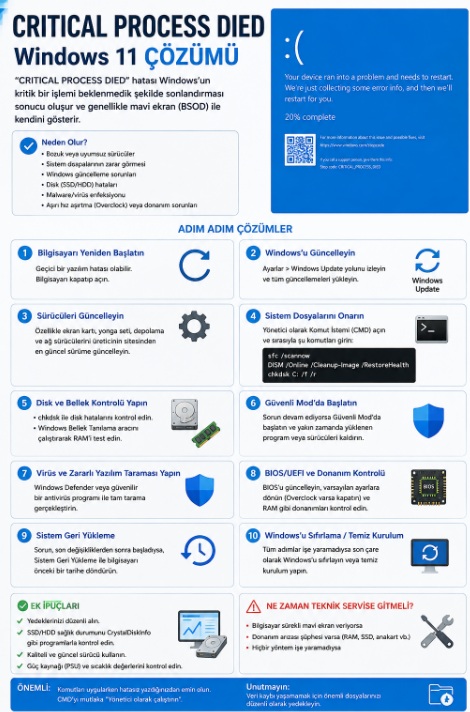
Windows 11’de “CRITICAL_PROCESS_DIED” mavi ekran hatası, işletim sisteminin çalışması için gereken temel bir işlemin aniden durmasından kaynaklanır. Genellikle bozuk sistem dosyaları, hatalı sürücüler veya donanım sorunlarından oluşan bu hatayı çözmek için aşağıdaki adımları sırasıyla uygulayabilirsiniz.
1. Komut İstemi ile Sistem Dosyalarını Onarın (SFC & DISM)
Bozulan sistem dosyalarını düzeltmek en etkili ilk adımdır:
-
Arama çubuğuna cmd yazın, çıkan Komut İstemi uygulamasına sağ tıklayıp Yönetici olarak çalıştır‘ı seçin.
-
Komut penceresine
sfc /scannowyazıp Enter’a basın ve işlem %100 olana kadar bekleyin. -
Ardından sırasıyla şu komutları çalıştırın:
DISM /Online /Cleanup-Image /CheckHealthDISM /Online /Cleanup-Image /RestoreHealth
2. Sürücüleri Güncelleyin veya Geri Yükleyin
Eski veya uyumsuz sürücüler (özellikle ekran kartı ve yonga seti) bu hataya yol açar:
-
Başlat simgesine sağ tıklayıp Aygıt Yöneticisi‘ni açın.
-
Listede yanında sarı ünlem simgesi olan bir cihaz var mı kontrol edin.
-
En son güncellediğiniz donanıma sağ tıklayıp Özellikler > Sürücü sekmesinden Sürücüye Geri Dön veya Aygıtı Kaldır seçeneğini kullanın.
3. Son Windows Güncellemesini Kaldırın
Hata son güncellemeden sonra ortaya çıktıysa:
-
Başlat > Ayarlar > Windows Update menüsüne gidin.
-
Güncelleme Geçmişi sekmesine tıklayın ve en alt kısımdaki Güncellemeleri Kaldır seçeneğini bulun.
-
En son yüklenen güncellenmenin yanındaki Kaldır butonuna basarak işlemi tamamlayın.
4. Bellek (RAM) ve Disk Taraması Yapın
Donanım tabanlı veri bozulmalarını tespit etmek için:
-
Win + Rtuşlarına basıp açılan pencereyemdsched.exeyazın ve Şimdi yeniden başlat ve sorunları kontrol et seçeneğini tıklayın. -
Disk hataları için Komut İstemi’ne
chkdsk C: /f /ryazıp Enter’a basın ve bilgisayarı yeniden başlatın.
5. Gelişmiş Başlangıç Üzerinden Sistem Geri Yükleme
Mavi ekran nedeniyle Windows hiç açılmıyorsa:
-
Bilgisayarı açılırken güç tuşuna basılı tutarak 2-3 kez üst üste zorla kapatın. Otomatik olarak Kurtarma (Gelişmiş Başlangıç) ekranı açılacaktır.
-
Sorun Giderme > Gelişmiş Seçenekler > Sistem Geri Yükleme adımlarını izleyin.
-
Hatanın yaşanmadığı eski bir geri yükleme noktasını seçip sistemi o tarihe döndürün.
Sorun çözülmezse bunları yapın;
Yazılımsal ve temel adımlar “CRITICAL_PROCESS_DIED” hatasını çözmediyse, sorun genellikle donanım arızasından, derin işletim sistemi bozulmalarından veya bios/firmware düzeyindeki uyumsuzluklardan kaynaklanmaktadır.
Sırasıyla şu ileri düzey çözümleri uygulayabilirsiniz:
1. Güvenli Modda Temiz Önyükleme (Clean Boot) Arka planda çalışan bir üçüncü taraf program, antivirüs veya servis bu hatayı tetikliyor olabilir:
-
Win + Rtuşlarına basıpmsconfigyazın ve Enter’a basın. -
Hizmetler sekmesine gelin, sol alttaki Tüm Microsoft hizmetlerini gizle kutucuğunu işaretleyin.
-
Ardından Tümünü devre dışı bırak butonuna tıklayın.
-
Başlangıç sekmesinden Görev Yöneticisi’ni Aç‘a tıklayıp listedeki tüm uygulamaları devre dışı bırakın ve bilgisayarı yeniden başlatın.
2. BIOS/UEFI Güncellemesi ve Sıfırlama Eski bir BIOS sürümü veya hatalı bir over-clock (hız aşırtma) ayarı sistem kararsızlığı yaratır:
-
Bilgisayarı yeniden başlatıp BIOS ekranına girin (genellikle
DEL,F2veyaF12tuşları ile). -
Load Optimized Defaults (Varsayılan Ayarları Yükle) seçeneğini seçip kaydedip çıkın (F10).
-
Anakart/bilgisayar üreticinizin resmi sitesinden en güncel BIOS dosyasını indirerek BIOS’u güncelleyin.
3. Donanım Parçalarını Tek Tek Test Edin Mavi ekranın arkasında fiziksel bir donanım arızası bulunabilir:
-
RAM (Bellek): Birden fazla RAM modülünüz varsa, bilgisayarı kapatıp tek bir RAM takılı olacak şekilde çalıştırmayı deneyin. Sırayla RAM slotlarını ve modüllerini değiştirerek test edin.
-
SSD/HDD Sağlığı: Disk kontrolü için üreticinizin yazılımını (Samsung Magician, WD Dashboard vb.) veya CrystalDiskInfo gibi bir aracı kullanarak diskin Health (Sağlık) durumunu ve SMART verilerini kontrol edin.
-
Harici Donanımlar: USB bellek, harici disk, kulaklık veya yazıcı gibi tüm harici cihazları söküp sadece klavye ve fare bağlıyken sistemi çalıştırın.
4. Windows 11’i Sıfırlayın veya Sıfırdan (Temiz) Kurulum Yapın Sistem dosyaları geri döndürülemeyecek şekilde hasar gördüyse en kesin çözüm format atmaktır:
-
Dosyaları Saklayarak Sıfırlama: Ayarlar > Sistem > Kurtarma > Bu bilgisayarı sıfırla yolunu izleyin. Dosyalarımı sakla seçeneğini seçerek kişisel verilerinizi kaybetmeden Windows’u yeniden kurabilirsiniz.
-
USB ile Temiz Kurulum: Farklı bir bilgisayardan Microsoft’un resmi sitesinden Windows 11 Medya Oluşturma Aracı ile bir kurulum USB’si hazırlayın. Bilgisayarınızı bu USB’den başlatıp tüm disk bölümlerini biçimlendirerek temiz bir kurulum yapın.
Eğer temiz kurulum (format) işlemi sırasında dahi mavi ekran hatası almaya devam ediyorsanız, sorun %99 ihtimalle fiziksel bir donanım (anakart, RAM veya SSD) arızasıdır. Bu durumda cihazı yetkili bir teknik servise götürmeniz gerekir.