

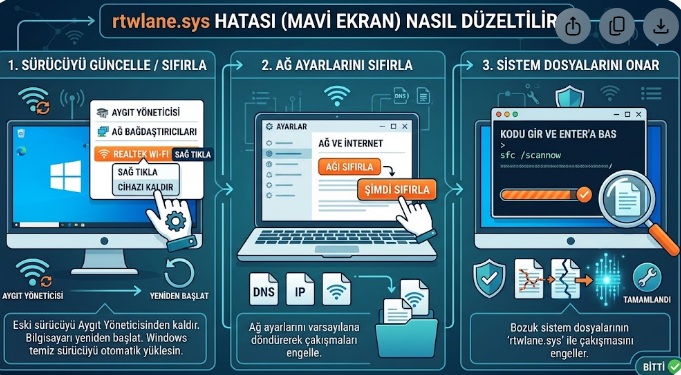
rtwlane.sys hatası, Realtek Wi-Fi (Kablosuz Ağ) sürücüsünün bozulması, güncel olmaması veya Windows güncellemeleriyle çakışması durumunda ortaya çıkan bir Mavi Ekran (BSOD) hatasıdır.
-
Klavyeden
Windows + Xtuşlarına basıp Aygıt Yöneticisi‘ni açın. -
Ağ Bağdaştırıcıları (Network Adapters) kategorisini genişletin.
-
Liste içindeki Realtek ibareli Wi-Fi / Wireless adaptörüne sağ tıklayıp Cihazı kaldır‘ı seçin (“Bu cihazın sürücüsünü kaldır” kutucuğunu işaretleyin).
-
Bilgisayarınızı yeniden başlatın. Windows açılışta sürücüyü otomatik olarak temiz bir şekilde yeniden kuracaktır.
-
Hata devam ederse, bilgisayarınızın üretici sitesinden (ASUS, HP, Lenovo vb.) en güncel Realtek Wi-Fi sürücüsünü indirip manuel olarak kurun.
-
Başlat > Ayarlar > Ağ ve İnternet yolunu izleyin.
-
En alt kısımda bulunan Gelişmiş ağ ayarları seçeneğine tıklayın.
-
Ağ sıfırlama (Network reset) butonuna basın ve Şimdi sıfırla‘yı seçin.
-
Bilgisayarınız yeniden başlayacaktır.
-
Başlat menüsüne
cmdyazıp Yönetici olarak çalıştır‘ı seçin. -
Sırasıyla şu komutları yazıp Enter’a basın:
-
sfc /scannow -
DISM /Online /Cleanup-Image /RestoreHealth
-
-
Tarama tamamlandıktan sonra bilgisayarınızı yeniden başlatın.
-
Aygıt Yöneticisi > Ağ Bağdaştırıcıları > Realtek Wi-Fi üzerine çift tıklayın.
-
Güç Yönetimi sekmesine geçin.
-
“Güç tasarrufu yapmak için bilgisayar bu cihazı kapatsın” seçeneğindeki işareti kaldırıp Tamam‘a basın.
-
Masaüstü bilgisayar kullanıyorsanız veya USB Wi-Fi adaptörünüz varsa, farklı bir USB portuna takmayı ya da Wi-Fi kartını anakarta yeniden oturtmayı deneyin.
Not: Eğer kablosuz internete hiç bağlanamıyorsanız, sürücü dosyasını başka bir cihazdan USB belleğe indirip kendi bilgisayarınıza aktararak kurabilirsiniz.