

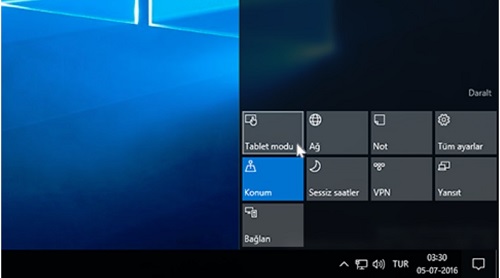
 Bu moda geçtiğinizde halen görev çubuğunuzu aktif olarak kullanabileceksiniz.
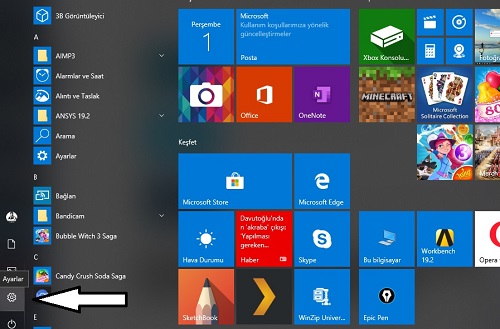
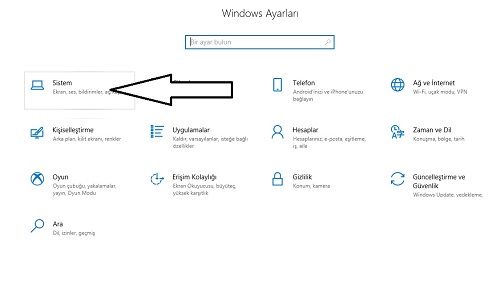
Bunun için basitçe Ayarlar menüsü > sistem menüsü> Tablet Modu elemanını seçtikten sonra
Bu moda geçtiğinizde halen görev çubuğunuzu aktif olarak kullanabileceksiniz.
Bunun için basitçe Ayarlar menüsü > sistem menüsü> Tablet Modu elemanını seçtikten sonra
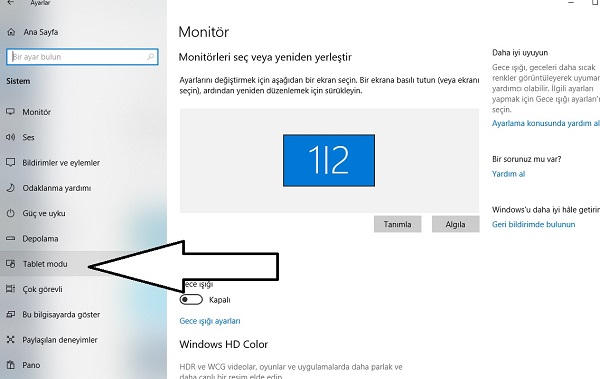 bu modda görev çubuğunu otomatik olarak sakla seçeneğini seçin. İmlecinizi ekranın alt kısmına getirdiğinizde yine görev çubuğu aktif olarak görünecektir.
2-) Tablet moduna geçiş yaptıktan sonra klavye ve fare kullanmanız gerekmeyecek. İşlemlerinizi daha kolay yapabileceksiniz. En önemlisi ekranda alan kazanma özelliği olacak. Ders veren öğretmenler, sunum yapanlar, konferans verenler için son derece kullanışlı bir yöntem…
bu modda görev çubuğunu otomatik olarak sakla seçeneğini seçin. İmlecinizi ekranın alt kısmına getirdiğinizde yine görev çubuğu aktif olarak görünecektir.
2-) Tablet moduna geçiş yaptıktan sonra klavye ve fare kullanmanız gerekmeyecek. İşlemlerinizi daha kolay yapabileceksiniz. En önemlisi ekranda alan kazanma özelliği olacak. Ders veren öğretmenler, sunum yapanlar, konferans verenler için son derece kullanışlı bir yöntem…
Tablet moduna Nasıl Geçiş Yapabilirim?
Basitçe bilgisayarın sağ altı kısmında yer alan eylem merkezi sekmesine tıklamanız yeterlidir. Bu moddan çıkmak için yine aynı sekmeyi kullanmanız yeterlidir. Yani tek tıkla bu moda geçebilir veya masa üstü moduna dönebilirsiniz.Ben Böyle Bir Buton Göremedim Ne Yapmalıyım?
- Başlat menüsünün ayarlar kısmına girin.
- Sistem menüsü gelecektir.
- Ona tıklayın ve sonra bildirim-eylemler sekmesine tıklayın.
- Şimdi de hızlı eylem ekle ya da hızlı eylem kaldır sekmesine tıklayın.
- Tablet önünde aç/kapa kutusu göreceksiniz. Bu kutudan tablet modunu aktif hale getirdiğinizde eylem merkezi masa üstü sağ alt kısımda görünecektir.
Dokunmatik Ekranım Yoksa Tablet Modunu Kullanabilir miyim?
Bu özellik dokunmatik ekranı olan All in One diye adlandırdığımız bilgisayarlar için kullanışlıdır. Eğer standart bir ekranınız varsa tablet modu kullanmanıza gerek yoktur.
Windows güncellemeleri sonrası bazı ayarlarda değişiklik olabilmektedir. Lütfen konu içerisinde mevcut Windows sürümüyle uyumlu olmayan durumla karşılaştığınızda, bize yardımcı olmak için sorunla alakılı yorum bırakın.