Bilgisayar ve Teknoloji Blogu

  1. Anasayfa
  2. »
  3. Oyun
  4. »
  5. SKLauncher skin değiştirme nasıl yapılır ?

SKLauncher skin değiştirme nasıl yapılır ?

ibrahim ibrahim -
14 0
SKLauncher skin değiştirme nasıl yapılır

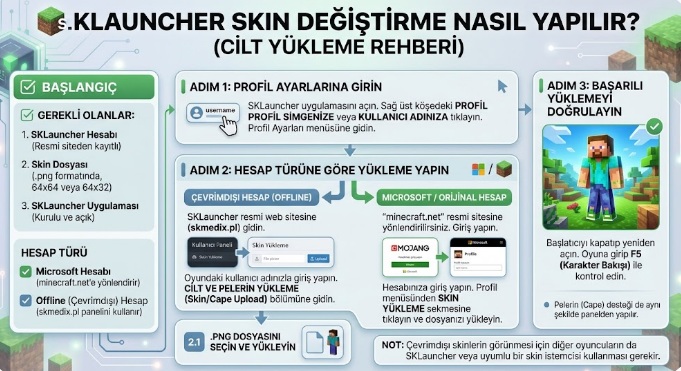
SKLauncher üzerinde skin (cilt) değiştirmek oldukça basittir. İşlem adımları hesabınızın türüne (Orijinal Microsoft veya Çevrimdışı/Offline) göre değişiklik gösterir:

1.Profil Yönetimine Giriş Yapın:1. Adım.

SKLauncher uygulamasını açın. Sağ üst veya sol üst kısımda yer alan kullanıcı adınıza / profil simgenize tıklayarak profil ayarları menüsüne gidin.

2.Hesap Türüne Göre İlerleme Sağlayın:2. Adım.

  • Microsoft / Orijinal Hesap Kullanıyorsanız:

    Skin değiştirme butonuna tıkladığınızda sistem sizi otomatik olarak minecraft.net resmi web sitesine yönlendirir. Hesabınıza giriş yapıp skin dosyanızı (.png) oraya yüklediğinizde skininiz otomatik olarak SKLauncher’a yansır.

  • Çevrimdışı (Offline) Hesap Kullanıyorsanız:

    Skininizi SKLauncher’ın kendi web paneli üzerinden yüklemeniz gerekir:

    1. Tarayıcınızdan SKLauncher resmi web sitesine (skmedix.pl) gidin.

    2. Oyunda kullandığınız kullanıcı adı ile siteye giriş yapın veya kayıt olun.

    3. Kullanıcı paneline (Dashboard / Profile) geçin.

    4. “Skin / Cape Upload” bölümünden bilgisayarınızdaki .png formatındaki skin dosyasını seçip yükleyin.

3.Başarılı Yüklemeyi Doğrulayın:3. Adım.

Yükleme tamamlandıktan sonra SKLauncher’ı tamamen kapatıp yeniden başlatın. Oyuna girdiğinizde karakterinizin yeni skin ile göründüğünü kontrol edin.

Not: Çevrimdışı (offline) modda yüklediğiniz skinlerin diğer oyuncular tarafından görünebilmesi için onların da SKLauncher veya benzer skin destekleyen bir istemci kullanıyor olması gerekir.

SKLauncher’da skin değiştirmeme rağmen oyunda görünmüyor, nasıl çözerim?

SKLauncher’da yüklenen skinin oyunda görünmemesi genellikle önbellek (cache) çakışmaları, yanlış hesap türü eşleşmesi veya istemci içi görünürlük ayarlarının kapalı olmasından kaynaklanır. Sorunu çözmek için sırasıyla şu adımları uygulayabilirsiniz:

1.Ayarlardan Skin Görünürlüğünü Kontrol Edin:1. Adım.

Minecraft ana menüsündeyken Seçenekler (Options) > Cilt Özelleştirme (Skin Customization) menüsüne girin. Buradaki tüm seçeneklerin (Şapka, Ceket, Sağ Kol vb.) AÇIK (ON) konumda olduğundan emin olun.

2.Doğru Kullanıcı Adı ve Modu Doğrulayın:2. Adım.

Çevrimdışı (Offline) hesap kullanıyorsanız, SKLauncher paneline (skmedix.pl) yükleme yaptığınız kullanıcı adı ile başlatıcıdaki profil kullanıcı adınızın birebir aynı (büyük/küçük harf duyarlı) olduğunu kontrol edin.

3.Başlatıcı Önbelleğini (Cache) Temizleyin:3. Adım.

SKLauncher’ı tamamen kapatın. Klavyenizden Windows + R tuşlarına basarak çalıştır penceresini açın, %appdata%\.minecraft yazıp Enter’a basın. Klasör içinde yer alan assets veya sklauncher altındaki önbellek/skin klasörlerini silip başlatıcıyı yeniden başlatın.

4.Başarılı Yönü Doğrulayın:4. Adım.

Oyuna tek oyunculu (Singleplayer) bir dünyada girip F5 tuşuna basarak karakterinizi kontrol edin. Skininiz doğru şekilde yüklenmişse karakterinizde görünecektir.

Önemli Hatırlatma: Başka bir sunucuda (Multiplayer) oynuyorsanız ve sunucu online-mode=true (orijinal doğrulama) kullanıyorsa, çevrimdışı modda yüklediğiniz skinler sunucu tarafından engellenebilir veya diğer oyunculara görünmeyebilir.
Windows güncellemeleri sonrası bazı ayarlarda değişiklik olabilmektedir. Lütfen konu içerisinde mevcut Windows sürümüyle uyumlu olmayan durumla karşılaştığınızda, bize yardımcı olmak için sorunla alakılı yorum bırakın.

İlgili Yazılar

Bir yanıt yazın

E-posta adresiniz yayınlanmayacak. Gerekli alanlar * ile işaretlenmişlerdir

Bu site istenmeyenleri azaltmak için Akismet kullanır. Yorum verilerinizin nasıl işlendiğini öğrenin.