

Windows 10 Sağ Tık Gönder Menüsüne Seçenek Ekleme ve Çıkarma Nasıl Yapılır.
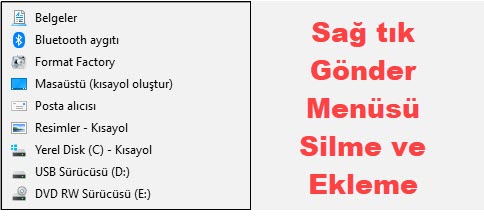
Windows 10 sağ tık gönder seçenekleri içerisinde işinize yaramayan kısayolu silebilir ve kullanmak istediğiniz kısayolu ekleyebilirsiniz. Sık kullandığınız bir sürücü, bir program veya klasörü sağ tık gönder menüsüne ekleyebilirsiniz.
Sağ tık gönder seçenekleri
Windows 10 sağ tık gönder menüsü silme
Sağ tık gönder menüsükısayollarına ulaşmakve istemediğiniz kısayolları gönder menüsünden kaldırmak için,
- Windows tuşu + R kısayolu kullanarak Çalıştır penceresini açın ve aşağıdakikoduyazarak Enter tuşuna basın.
shell:sendto
- Sendto klasöründe bir çok sağ tık gönder kısayolu öğesi karşınıza çıkar burada istemediğiniz veya kullanmadığınız öğeleri silebilirsiniz.

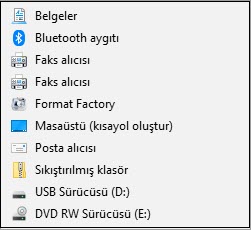
- Burada kullanılmayan kısayol olarak Fax alıcısı ve Sıkıştırılmış klasör seçeneklerini silebilirsiniz.
- Silme işleminden önce sağ tık gönder menüsü
- Gereksiz sağ tık gönder seçenekleri silinmiş hali.
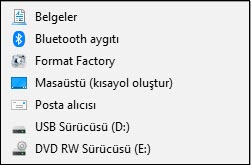
Sizde sağ tık gönderseçeneklerinizi kendinize göre düzenleyebilirsiniz. Böylelikle kalabalık bir sağ tık gönder menüsü yerine daha anlaşılır bir menü ırtaya çıkacaktır.
Windows 10 sağ tık gönder menüsü ekleme
Windows 10 sağ tık gönder menüsüne bir program veya sürücü, klasör kısayolu eklemek için.
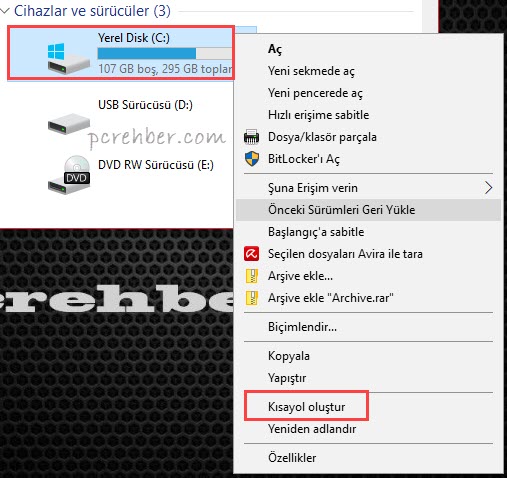
- Bilgisayarınızda bulunan Yerel Disk C kısayolunu sağ tık gönder menüsüne eklemek için, Yerel Disk Cye sağ tıklayın açılan menüden Kısayol Oluştur seçeneğini seçin.
- Size Windows burada kısayol oluşturamıyor. Bunun yerine kısayolun masaüstüne yerleştirilmesini ister misiniz ? sorusuna Evet seçeneğini seçin.
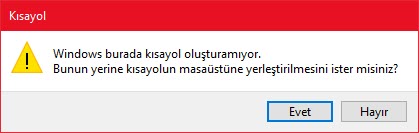
- Bu işlem masaüstüne Yerel Disk C kısayolu oluşturacaktır.
- Bu kısayolu sağ tıklayıp kopyalayın ve Sendto kılasörüne yapıştırın.

- Şimdi her hangi bir dosya veya klasöre sağ tıklayın ve Gönder menüsüne gelin Gönder menüsünde Yerel Disk C eklenmiş olacaktır.
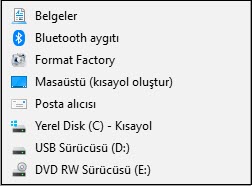
- Bir klasörü sağ tık gönder menüsüne eklemek isterseniz,
- Örnek olarak bir resme sağ tıkladığımızda gönder menüsünden resimler klasörüne resmi gönderebilmek için, Resimler klasörümüzü sağ tık gönder menüsüne eklemek istiyoruz.
- Resimler klasörünüze sağ tıklayın ve Gönder menüsünden Masaüstü kısayol oluştur seçeneğini seçin.
- Masaüstünde oluşan Resimler Kısayol dosyasını kopyalayın ve Sendto klasörüne yapıştırın.
- Artık bir resmi Resimler klasörüne göndermek için, resmi kopyalayıp Resimler klasörünü açarak yapıştır seçenekleri yerine, resme sağ tıklayıp gönder menüsünden Resimler kısayolunu seçerek daha rahat işlem gerçekleştirebilirsiniz.
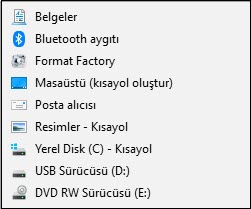
Sağ tık gönder menüsüne eklemek istediğiniz klasörleri aynı işlemleri yaparak ekleyebilirsiniz.
Sağ tık gönder menüsüne bir Program eklemek için,
- Programın masaüstündeki kısayolunu kopyalayınve Sendto klasörüne yapıştırın.
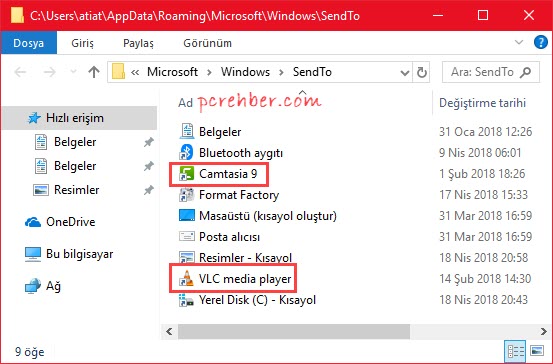
- Kısayolunu Sendto klasörüne eklediğiniz programlar sağ tık gönder menüsünde gözükeceklerdir.
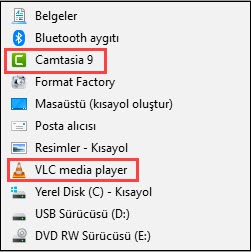
Kendinize göre bu menüyü özelleştirebilirsiniz. Kullanmadığınız gönder menüsü kısayollarını silin ve ihtiyaç duyduğunuz kısayolları gönder menüsüne ekleyin.