

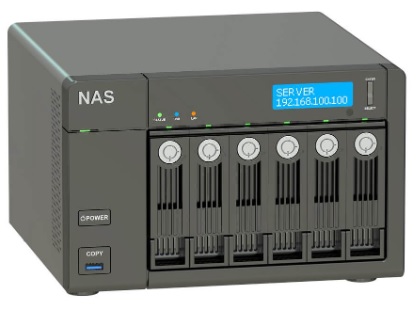
Bu makalede teknoloji alanında hayatımıza yeni giren kavramlardan “NAS ağ depolama” konusunda bilgi vereceğim.
NAS (Network Attached Storage), ağa bağlanan harici bir depolama cihazıdır. Kısaca:
👉 Evde ya da ofiste herkesin aynı dosyalara ağ üzerinden erişmesini sağlayan mini bir dosya sunucusu gibi düşünebilirsin.
NAS ne işe yarar?
-
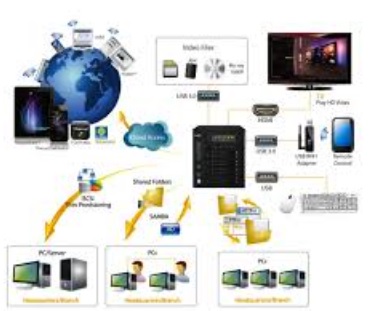
📁 Dosya depolama & paylaşma
Bilgisayar, telefon, tablet, TV… aynı ağdaki tüm cihazlar erişebilir. -
🔄 Yedekleme (backup)
Bilgisayarının otomatik yedeğini NAS’a alabilirsin. -
🎬 Medya sunucusu
Film, dizi, müzik arşivini TV’ye veya telefona stream edebilirsin. -
🌍 Uzaktan erişim
Evdeki dosyalarına internet üzerinden her yerden ulaşabilirsin. -
👥 Çok kullanıcılı kullanım
Herkese ayrı kullanıcı adı/şifre, yetki ayarı yapılır.
NAS nasıl çalışır?
-
Router’a (modeme) ethernet ile bağlanır 🌐
-
İçinde 1 veya daha fazla hard disk bulunur
-
Kendi işletim sistemi vardır (Synology DSM, QNAP QTS gibi)
-
Web arayüzünden yönetilir
NAS ≠ Harici Disk
| NAS | Harici Disk |
|---|---|
| Ağa bağlı | Tek cihaza bağlı |
| Aynı anda çok kullanıcı | Tek kullanıcı |
| Uzaktan erişim | Yok |
| Otomatik yedekleme | Manuel |
Kimler için mantıklı?
-
Evde çok foto/video arşivi olanlar 📸
-
Küçük ofisler
-
Kamera kayıtlarını depolamak isteyenler
-
“Bulut ama benim kontrolümde olsun” diyenler ☁️
NAS mı bulut mu daha mantıklı ?
NAS ile bulut depolama arasında “hangisi daha mantıklı?” sorusunun kesin tek bir cevabı yok — kullanım amacına, bütçene ve önceliklerine göre değişir. Aşağıda avantajlar/dezavantajlar ile karar vermeyi kolaylaştıracak bir özet var 👇
📌 NAS (Ev/Ofis Ağına Bağlı Depolama)
✅ Avantajlar
-
💾 Tam kontrol & gizlilik: Verin kendi cihazında, üçüncü taraf sunucularda değil; güvenlik ve gizlilik tamamen sende olur.
-
⚡ Hız: Aynı yerel ağda dosyalara hızlı erişim sağlar — özellikle büyük dosyalarla çalışırken avantajlıdır.
-
💸 Tek seferlik maliyet: Donanım için başlangıçta ödeme yaparsın, ardından aylık abonelik yoktur.
❌ Dezavantajlar
-
🛠️ Kurulum & bakım: Cihazı kurmak, ağla yapılandırmak ve zaman zaman bakım yapmak gerekir.
-
📈 Sınırlı ölçeklenebilirlik: Depolama kapasitesi fiziksel disklerle sınırlıdır; büyütmek için yeni disk veya ek cihaz gerekir.
-
🌍 Uzak erişim ek ayar ister: İnternet üzerinden erişimi biraz daha teknik olabilir.
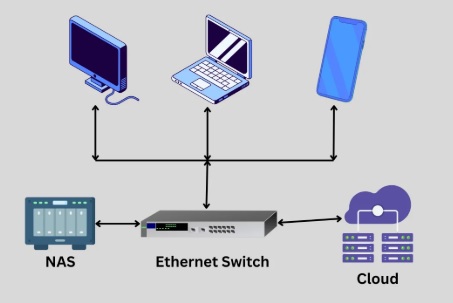
☁️ Bulut Depolama (Google Drive, iCloud, Dropbox, vs.)
✅ Avantajlar
-
🌐 Her yerden erişim: İnternet olduğu sürece cihaz fark etmeksizin dosyalarına bakabilirsin.
-
🧑💻 Kolay kullanım: Hesap aç, upload yap — karmaşık kurulum gerektirmez.
-
📦 Ölçeklenebilir: Depolama ihtiyacın arttıkça planını yükseltmen yeterli olur.
-
🔁 Yedekleme & güvenlik: Sağlayıcı genellikle otomatik yedekleme ve güçlü güvenlik sunar.
❌ Dezavantajlar
-
💰 Sürekli abonelik: Her ay veya yılda ödemeye devam etmen gerekir.
-
📶 İnternet bağımlılığı: Dosyalara erişim için internet gerekir; bağlantı kötü ise hız yavaş olabilir.
-
🔐 Veri denetimi sınırlı: Verin üçüncü taraf sunucularda saklanır; gizlilik konusunu sağlaman gerekir.
🤔 Hangi Durumda Hangisi Daha Mantıklı?
| Durum | Daha Mantıklı Çözüm |
|---|---|
| Evde kişisel foto/video depolama (çok büyük arşiv) | NAS – yerel hız, uzun vadede maliyet avantajı |
| Belgeler ve küçük dosyalarla günlük kullanım | Bulut – hızlı erişim, basit kullanım |
| İş için ekip dosya paylaşımı | Bulut (uzaktan erişim ve eş zamanlı çalışma) |
| Gizlilik ve kontrol önceliği | NAS – veriler tamamen sende |
| Sürekli internet bağlantısı yoksa | NAS – yerel erişim avantajı |
🧠 Kombine Yaklaşım: “Hibrit”
Birçok kişi en iyi sonuç için NAS + bulut modelini kullanır.
➡️ Önemli dosyaların yerel NAS’ta durur (hız & kontrol).
➡️ NAS’tan buluta otomatik yedekleme yapılır (felaket kurtarma).
Bu şekilde hem yüksek kontrol hem de güvenli off-site yedekleme sağlanmış olur.
📌 Özet
NAS daha mantıklı olabilir:
✔️ Uzun vadeli büyük veri depolama
✔️ Hız ve gizlilik önceliğinse
Bulut daha mantıklı olabilir:
✔️ Kolay kullanım ve erişim
✔️ Küçük-orta ölçekli veri veya ekip çalışması
Nas ağ depolama nasıl yapılır ?
NAS ağ depolama kurmak aslında göz korkutucu duruyor ama adım adım gidersen gayet kolay 👍
Aşağıda ev kullanıcıları için en yaygın ve pratik yöntemi anlatıyorum.
🔧 1. Gerekli Olanlar
-
🧠 NAS cihazı (Synology, QNAP, Asustor vb.)
Alternatif: Eski PC / mini PC (TrueNAS, OpenMediaVault) -
💽 Hard disk / SSD (NAS uyumlu olması önerilir: WD Red, Seagate IronWolf)
-
🌐 Modem / Router
-
🔌 Ethernet kablosu
-
💻 Aynı ağda bir bilgisayar
🔌 2. Fiziksel Kurulum
-
Diskleri NAS cihazına tak
-
NAS’ı ethernet kablosu ile modeme bağla
-
Güç kablosunu tak ve NAS’ı aç
-
Modemden otomatik IP alır (DHCP)
💻 3. İlk Kurulum (Yazılım)
Bilgisayardan:
-
Tarayıcıya şunlardan birini yaz:
-
find.synology.com(Synology) -
qfinder(QNAP) -
veya modem IP’sinden NAS IP’sini bul
-
Kurulum sihirbazında:
-
NAS işletim sistemi kurulur
-
Yönetici (admin) hesabı oluşturulur
-
Diskler biçimlendirilir
⚠️ Diskteki tüm veriler silinir
💾 4. Disk Yapılandırması (Önemli)
En yaygın seçenekler:
-
Tek disk → Basit, ama disk bozulursa veri gider
-
RAID 1 (2 disk) → Biri bozulursa diğeri kurtarır ✅
-
RAID 5 (3+ disk) → Performans + güvenlik
Ev kullanımı için 👉 2 disk RAID 1 en mantıklısı
📁 5. Klasör ve Kullanıcı Oluşturma
-
“Fotoğraflar”, “Filmler”, “Yedekler” gibi klasörler aç
-
Kullanıcı ekle:
-
Herkese ayrı şifre
-
Kim neyi görsün ayarla
-
🖥️ 6. Bilgisayardan NAS’a Bağlanma
Windows:
-
Dosya Gezgini → Ağ → NAS
-
Ya da:
Telefon / TV:
-
NAS uygulaması (DS File, Qfile)
-
Akıllı TV → DLNA / medya sunucu
🌍 7. İnternetten (Uzaktan) Erişim
İki yöntem var:
Kolay yol (önerilir):
-
QuickConnect (Synology)
-
myQNAPcloud
Gelişmiş yol:
-
Port yönlendirme
-
VPN (en güvenlisi 🔐)
🔄 8. Otomatik Yedekleme
-
Bilgisayar → NAS otomatik yedek
-
NAS → harici disk veya bulut yedeği
-
Zamanlama ayarlanır (gece vs.)
🔐 9. Güvenlik Tavsiyeleri (Çok Önemli)
-
Varsayılan admin hesabını kapat
-
Güçlü şifre + 2FA aç
-
Otomatik güncellemeleri aktif et
-
İnternete açık portları sınırlı tut
🧠 Kısaca Özet
✔️ NAS al
✔️ Diski tak, modeme bağla
✔️ Web arayüzünden kur
✔️ Klasör + kullanıcı oluştur
✔️ Yerel & uzaktan erişimi ayarla
Eski PC’yi NAS’a çevirme
Süper konu 👍 Eski bir PC’yi NAS’a çevirmek hem çok ekonomik hem de güçlü bir çözüm.
Aşağıda en sorunsuz ve yeni başlayanlara uygun yöntemle anlatıyorum.
🖥️ Eski PC’yi NAS’a Çevirme (Adım Adım)
🔧 1. Gerekli Donanım
Minimum önerilen:
-
CPU: Dual-Core (Intel / AMD fark etmez)
-
RAM: En az 4 GB (8 GB önerilir)
-
Disk:
-
1 adet sistem diski (SSD olursa harika olur)
-
1+ adet depolama diski
-
-
Ethernet portu (Wi-Fi önerilmez ❌)
👉 Eski masaüstü PC, mini PC, hatta bazı laptoplar olur.
🧠 2. Hangi NAS İşletim Sistemi?
🔹 OpenMediaVault (ÖNERİLİR – yeni başlayanlar)
-
Kurulumu kolay
-
Web arayüzü basit
-
Debian tabanlı, stabil
🔹 TrueNAS
-
Daha profesyonel
-
ZFS dosya sistemi
-
RAM’i sever (8 GB+)
İlk kez yapıyorsan 👉 OpenMediaVault
💿 3. Kurulum Medyası Hazırlama
-
OpenMediaVault ISO indir
-
Rufus / BalenaEtcher ile USB’ye yaz
-
Eski PC’den USB ile boot et
⚙️ 4. OpenMediaVault Kurulumu
Kurulumda:
-
Sistem diski olarak SSD seç
-
Depolama disklerini seçme (sonradan ekleyeceğiz)
-
Root şifresi belirle
-
Ağ ayarını otomatik bırak (DHCP)
Kurulum bitince PC kapanır.
🌐 5. Web Arayüzüne Girme
-
Modem arayüzünden PC’nin IP’sini bul
-
Tarayıcıya:
Giriş:
-
Kullanıcı:
admin -
Şifre:
openmediavault
⚠️ İlk iş şifreyi değiştir
💾 6. Diskleri Tanıtma & Formatlama
Web arayüzünden:
-
Storage → Disks → Diskleri kontrol et
-
File Systems → Create → EXT4 (önerilir)
-
Mount et
🗂️ 7. Paylaşımlı Klasör Oluşturma
-
Shared Folders → Add
-
“Filmler”, “Yedekler”, “Fotoğraflar” gibi
-
Yetkileri ayarla
🖥️ 8. Bilgisayardan Erişim (SMB)
-
Services → SMB/CIFS → Enable
-
Shared folder’ı ekle
Windows:
🔄 9. RAID (İsteğe Bağlı)
-
2 disk → RAID 1 (aynı veri)
-
3+ disk → RAID 5
⚠️ RAID yedekleme değildir ama disk arızasına karşı korur.
🌍 10. Uzaktan Erişim (Güvenli Yol)
ÖNERİLEN:
-
WireGuard VPN
-
OpenVPN
❌ Direkt port açmak risklidir.
🎬 11. Medya & Ekstra Özellikler
-
Plex / Jellyfin → film-dizi
-
Time Machine → Mac yedeği
-
Windows Backup
-
Docker → sınırsız eklenti
🔐 12. Güvenlik İpuçları
-
SSH’ı kapat (kullanmıyorsan)
-
Otomatik güncellemeleri aç
-
Güçlü şifre
-
VPN kullan
⚡ Avantaj / Dezavantaj
✅ Artılar
-
Çok ucuz
-
Donanım güçlü
-
Tam kontrol
❌ Eksiler
-
Biraz teknik
-
Güç tüketimi NAS cihazından fazla
🎯 Özet
✔️ OpenMediaVault kur
✔️ Diskleri ekle
✔️ SMB paylaşımı aç
✔️ Gerekirse VPN kur