


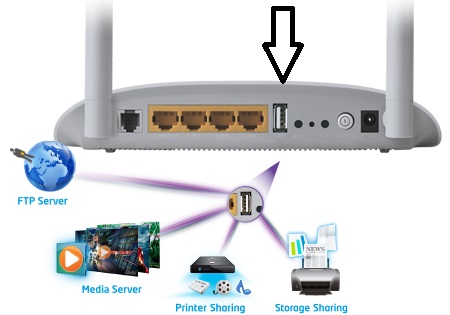
 Diğer bilgisayarlarınız aynı modeme kablolu veya kablosuz bağlı olmalıdır. Yazıcının bağlı olduğu bilgisayara bir kullanıcı adı ve parola tanımlayın.
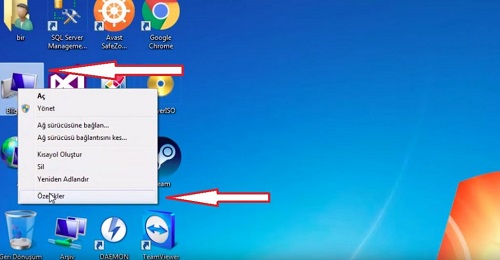
Yazıcınızın bağlı olduğu bilgisayarın tam adını öğrenin. Bilgisayarım sağ tıklayın ve özellikler sekmesine gelin ona da tıklayın.
Diğer bilgisayarlarınız aynı modeme kablolu veya kablosuz bağlı olmalıdır. Yazıcının bağlı olduğu bilgisayara bir kullanıcı adı ve parola tanımlayın.
Yazıcınızın bağlı olduğu bilgisayarın tam adını öğrenin. Bilgisayarım sağ tıklayın ve özellikler sekmesine gelin ona da tıklayın.
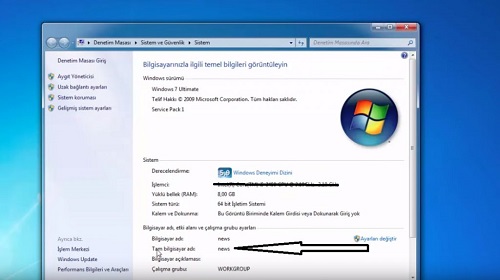
 Tam bilgisayar adını öğrenin.
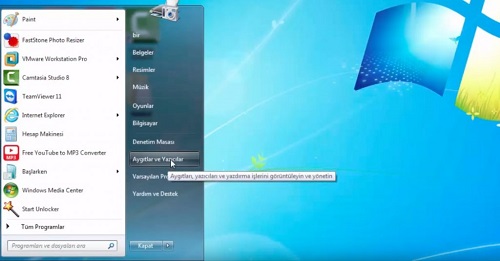
 Şimdi Başlat sekmesine gelerek aygıtlar ve yazıcılar sekmesine tıklayın.
 Gelen menüde yazıcınızı göreceksiniz. Hangi marka olduğu yazacaktır, o yazıcının solundaki yeşil tik aktif olsun. Değilse tıklayıp aktif edin
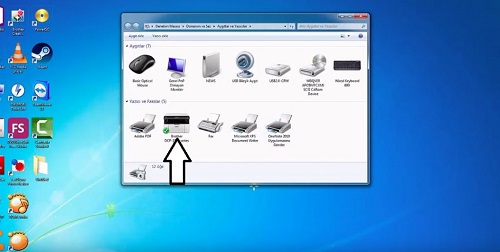 Yazıcı ikonu üzerine gelerek sağ tıklayıp özellikler dediğinizde karşınıza yazıcı özellikleri menüsü gelecek. Bu menüde paylaşım sekmesine tıklayın
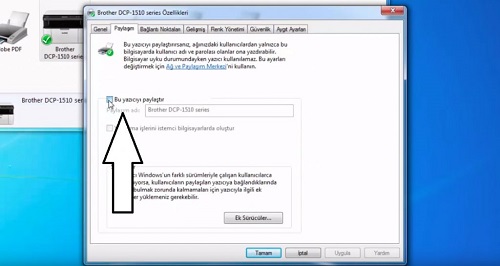
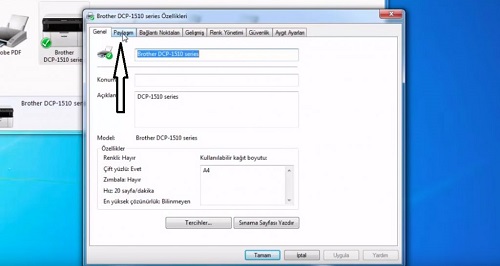 Ekranda gördüğünüz kutucuğu tıklayın bu yazıcıyı paylaştır deyin. .Altındaki “ yazdırma işlerini istemci bilgisayarda oluştur” kutusunu da tıklayın. Sonra da tamam deyin
 Şimdi yazıcıyı kullanacak diğer bilgisayara geçiniz. Başlat deyip aygıtlar ve yazıcılar sekmesine tıklayın.
 Açılan Pencerede yazıcıyı ekle sekmesine tıklayın.
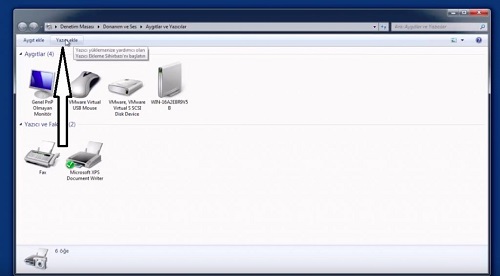 Burada ağ yazıcısı kablosuz yazıcı veya Bluetooth Yazıcı ekle sekmesine tıklayın
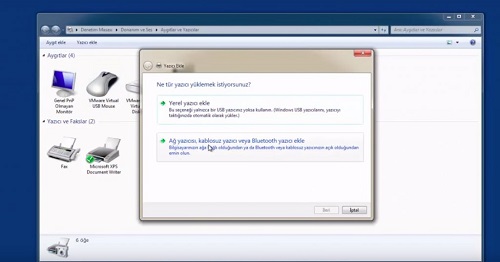 İstediğiniz yazıcı listelenecektir, eğer listelenmezse “ istediğim yazıcı listelenmiyor” sekmesine tıklayın.
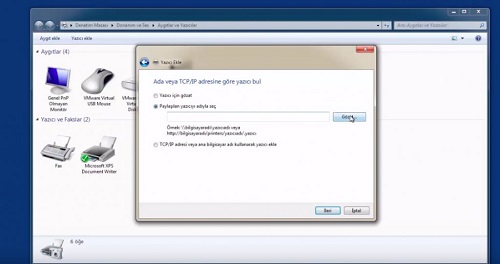
Burada paylaşılan yazıcıyı adıyla seç kısmını seçerek yandaki göz at sekmesine tıkayın.
İstediğiniz yazıcı listelenecektir, eğer listelenmezse “ istediğim yazıcı listelenmiyor” sekmesine tıklayın.
Burada paylaşılan yazıcıyı adıyla seç kısmını seçerek yandaki göz at sekmesine tıkayın.
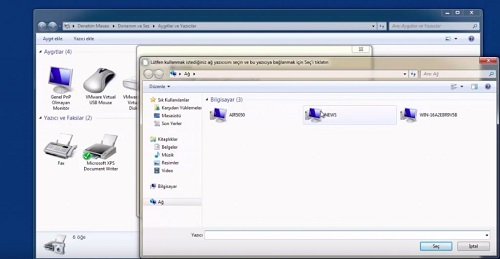
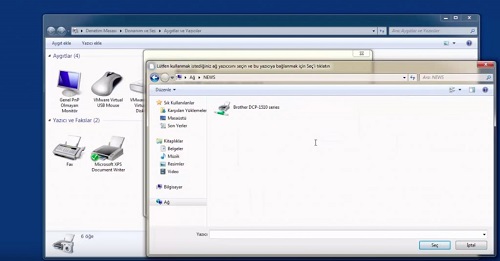
 Bu menüde bilgisayarlar ağdaki cihazlar listelenecektir. Yazıcının bağlı olduğu bilgisayar adını seçin. Örnekte bilgisayar adı NEWS olarak geçiyor. Sizinki başka bir isim olabilir
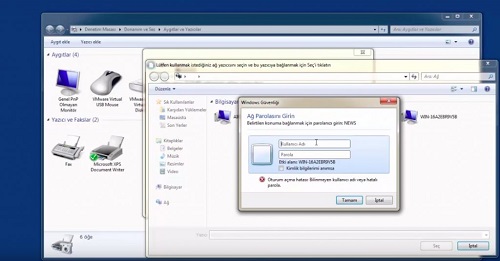
 Bilgisayar adını tıkladığınızda Windows güvenliği penceresi gelecek. Burada kullanıcı adı ve parola isteyecektir. Yazıcının bağlı olduğu bilgisayara atadığınız bir kullanıcı adı ve şifre vardı. Bu bilgileri girdiğinizde yazıcınızın adının yazılı olduğu bir sayfa gelecektir.
 Bu yazıcı adına çift tıkladığınızda önünüze gelen menüde ileri demeniz gerekecek.
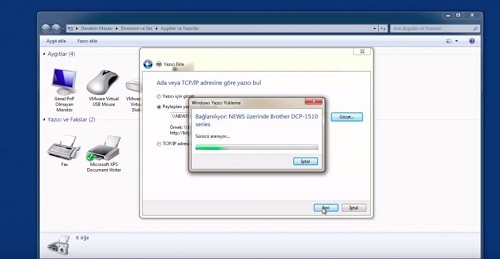
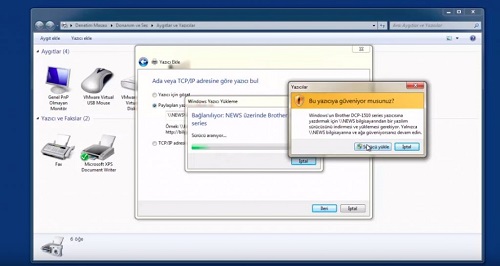
 Şimdi bilgisayarınız ağdaki yazıcıya bağlanmaya çalışacak. Bağlantıyı sağlayacak. Bu yazıcıya güveniyor musunuz? Uyarı penceresinde sürücü yükle seçeneğini göreceksiniz.
 Sürücü yükle sekmesine tıklayın. Eğer yazıcının bağlı olmadığı bilgisayarı ağdaki yazıcıya bağlamak istiyorsanız ve bu bilgisayar, farklı bit değerinde ise 32-bit 64 –bit gibi veya işletim sistemi farklı ise sürücü yükle seçeneğini kullanın. Değilse kullanmayın.
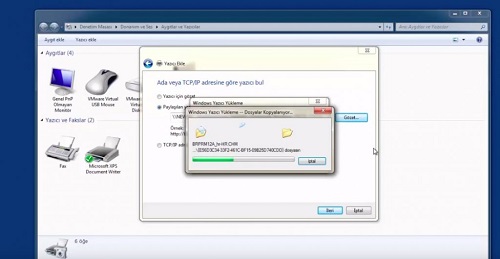
 Resimde de gördüğünüz gibi, yükleme otomatik başlayacak ve işlem bitecek. Gelen sorulara ya da menülere ileri deyin. Sayfa yazdır ekranı gelecektir.
 Şimdi ağdaki yazıcıya başka bir yazıcıyı bağlamış oldunuz. Bir ofis veya birden fazla PC bulundurduğunuz bir çalışma ortamında ortak yazıcıyı kullanmak için tüm bilgisayarların aynı bitte ve aynı işletim sisteminin yüklü olmasına dikkat edin. Böylece hiçbir problem yaşamadan her bilgisayardan tek bir yazıcı kullanarak bağlantı sağlayabileceksiniz.
Windows güncellemeleri sonrası bazı ayarlarda değişiklik olabilmektedir. Lütfen konu içerisinde mevcut Windows sürümüyle uyumlu olmayan durumla karşılaştığınızda, bize yardımcı olmak için sorunla alakılı yorum bırakın.


