

Ekran kartı denetim panellerinden yapılan özel 3D ayarları, ekran kartının Minecraft (Java) üzerinde daha yüksek frekanslarda çalışmasını sağlar ve anlık gecikmeleri (input lag) düşürür.
Masaüstüne sağ tıklayıp ilgili denetim paneline girerek şu yapılandırmaları uygulayabilirsiniz:
1. NVIDIA Denetim Masası Ayarları
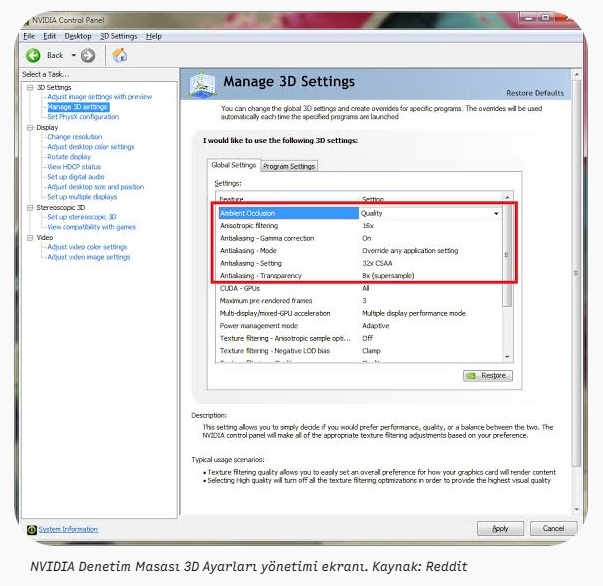
Masaüstüne sağ tıklayıp NVIDIA Denetim Masası‘nı açın, sol menüden 3D Ayarlarının Yönetilmesi sekmesine gelin. Ayarları doğrudan Program Ayarları sekmesinden javaw.exe (Minecraft Java) dosyasını seçerek tanımlamanız önerilir.
| NVIDIA 3D Ayarı | Önerilen Değer | Amacı |
| Güç Yönetimi Modu | Maksimum Performansı Tercih Et | Ekran kartının saat hızlarını sürekli yüksek tutar, ani FPS düşüşlerini önler. |
| Düşük Gecikme Oranı (Low Latency Mode) | Açık (On) veya Ultra | Kare işleme sırasını kısaltarak fare ve klavye tepki süresini hızlandırır. |
| Doku Süzme – Kalite (Texture Filtering) | Yüksek Performans | Doku işleme yükünü azaltarak ek FPS sağlar. |
| Doku Süzme – Trilinear Optimizasyonu | Açık (On) | Performansı artırır. |
| Eşyönsüz Süzme (Anisotropic Filtering) | Kapalı (Off) / Uygulama Kontrolünde | Ekran kartı üzerindeki dikey kaplama yükünü hafifletir. |
| Düşey Eşitleme (V-Sync) | Kapalı (Off) | FPS kısıtlamasını ve giriş gecikmesini kaldırır. |
| Threaded Optimization (Iş parçacıklı Opt.) | Açık (On) | Java’nın çoklu işlemci çekirdeğini kullanmasına izin verir. |
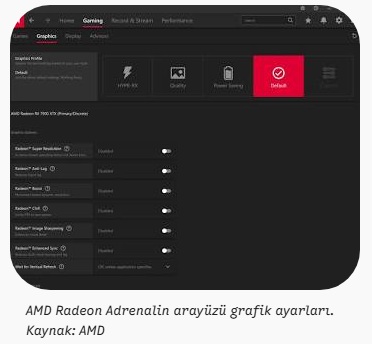
2. AMD Software: Adrenalin Edition Ayarları
Masaüstüne sağ tıklayıp AMD Software uygulamasını açın. Oyun (Gaming) > Ekran Kartları (Graphics) sekmesine geçin.
| AMD Grafik Ayarı | Önerilen Değer | Amacı |
| Radeon Anti-Lag | Etkin (Enabled) | Giriş gecikmesini düşürerek daha akıcı bir hissiyat sağlar. |
| Radeon Boost | Devre Dışı (Disabled) | Minecraft’ta hızlı fare hareketlerinde çözünürlüğü düşürüp bulanıklık yaratabileceği için kapatılmalıdır. |
| Radeon Image Sharpening (RIS) | Devre Dışı (Disabled) veya %10-20 | Kapatıldığında az da olsa GPU yükünü azaltır. |
| Görüntü Oluşturma Gecikmesini Bekleyin (V-Sync) | Her Zaman Kapalı (Always Off) | Ekran yenileme hızına bağlı FPS sınırını kaldırır. |
| Eşyönsüz Filtreleme Modu | Uygulama Ayarlarını Kullan | İşleme yükünü oyuna bırakır. |
| Doku Filtreleme Kalitesi | Performans | Doku detaylarını optimize ederek kare hızını yükseltir. |
| Yüzey Biçim Entegrasyonu | Etkin (Enabled) | VRAM kullanımını ve doku işleme performansını iyileştirir. |
Önemli Not: Dizüstü (laptop) bilgisayar kullanıyorsanız, hem NVIDIA hem de AMD panellerinde Minecraft’ın dahili grafik kartı (Intel HD Graphics / AMD Radeon Graphics) yerine Yüksek Performanslı Grafik İşlemcisi (NVIDIA / AMD dGPU) ile çalıştığından emin olun.