

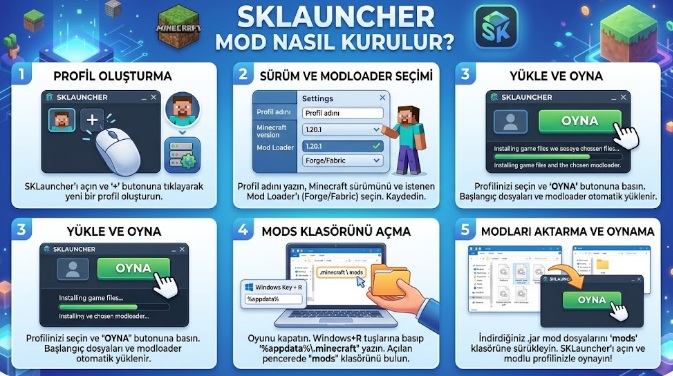
SKLauncher’a mod kurmak oldukça basittir ancak oyunun çökmemesi ve modların sorunsuz çalışması için dikkat edilmesi gereken bazı önemli püf noktaları vardır.
Başlamadan Önce Bilinmesi Gereken Püf Noktaları
-
Java Versiyonu: Minecraft 1.17 ve üzeri sürümler için sisteminizde Java 17 veya üzeri bir Java sürümünün yüklü olduğundan emin olun.
-
Versiyon Uyumu: Yükleyeceğiniz mod, mod yükleyicisi (Forge/Fabric) ve Minecraft sürümünüz birebir aynı olmalıdır (Örn: 1.20.1 Fabric modunu 1.20.1 Forge üzerinde çalıştıramazsınız).
-
Ek Mod İhtiyacı (Fabric için): Eğer Fabric kullanacaksanız, çoğu modun çalışması için Fabric API isimli ek modun da
.minecraft/modsklasörüne atılması şarttır.
Adım Adım Mod Kurulumu
Sorun Giderme ve Performans İpuçları
-
Çökme (Crash) Sorunları: Oyun açılırken kapanıyorsa büyük ihtimalle çakışan iki mod yüklediniz ya da bir modun ihtiyaç duyduğu önkoşul mod (library) eksik demektir. Hata ekranındaki raporu okuyarak eksik olan bağımlılık (dependency) modunu indirin.
-
RAM Verme (Kasma Karşıtı): SKLauncher profil ayarlarından Installation Settings / Game Settings sekmesine gelin. RAM miktarını varsayılan değerden en az 4 GB (4096 MB) seviyesine çıkarın (Sisteminizde 8 GB RAM varsa 4 GB verin).
Minecraft Forge ve Fabric mod yükleyicileri arasındaki farklar nelerdir, hangisini tercih etmeliyim?
Minecraft’ta mod yüklerken en çok karşılaşılan ikilem Forge ve Fabric seçimidir. Her iki platform da oyuna mod eklemenizi sağlar, ancak mimarileri, performansları ve sundukları mod türleri birbirinden oldukça farklıdır.
Temel Farklar Karşılaştırması
| Özellik | Minecraft Forge | Fabric |
| Geliştirilme Amacı | Büyük, karmaşık ve sistemleri değiştiren içerikler | Hafif, hızlı ve modüler yapı |
| Performans & FPS | Daha ağır; açılış süresi uzun, RAM kullanımı yüksek | Çok hafif; hızlı açılır, yüksek FPS sunar |
| Mod Çeşitliliği | Büyük içerik/teknoloji paketleri ve dev dünyalar | Performans, arayüz (UI) ve yaşam kalitesi (QoL) modları |
| Güncellenme Hızı | Yeni Minecraft sürümlerine geçmesi zaman alır | Yeni sürümlere ve snapshot’lara anında uyarlanır |
| Çakışma Uyumu | Modlar arası uyumluluk sistemi gelişmiştir | Modlar bağımsızdır, az çakışır ama çakışırsa manuel müdahale ister |
Hangisini Tercih Etmelisiniz?
Aşağıdaki durumlarda FORGE tercih edin:
-
Devasa İçerik Modları İletiyorsanız: Create, IndustrialCraft, Applied Energistics 2, Twilight Forest veya Aether gibi oyuna tamamen yeni mekanikler, makineler, boyutlar ve yaratıklar ekleyen karmaşık modlar oynamak istiyorsanız.
-
Hazır Mod Paketleri (Modpack): CurseForge üzerindeki büyük ve ağır teknoloji/büyü paketlerinin büyük çoğunluğu halen Forge tabanlıdır.
Aşağıdaki durumlarda FABRIC tercih edin:
-
Düşük/Orta Segment Bilgisayarınız Varsa: Sodium, Lithium, Indium, Iris Shaders gibi en gelişmiş performans ve shader modları Fabric üzerinde en yüksek FPS artışını sağlar.
-
Vanilla+ (Geliştirilmiş Klasik Oyun): Oyunu çok bozmadan arayüz geliştirmeleri, harita modları (JourneyMap/Xaero’s), envanter düzenleme ve görsel grafik geliştirmeleriyle oynamak istiyorsanız.
-
En Son Sürümde Oynamak İstiyorsanız: Minecraft’a yeni bir güncelleme geldiğinde Fabric modları birkaç gün içinde güncellenir.
Sonuç ve Tavsiye
Eğer bilgisayarınız güçlü ise ve oyunu baştan aşağı değiştiren devasa bir macera/teknoloji paketi kurmak istiyorsanız Forge seçmelisiniz.
Ancak yüksek FPS, hızlı açılma süreleri ve oyunu daha akıcı hale getiren modern modlar istiyorsanız günümüzün en popüler tercihi olan Fabric kullanmanız önerilir.
Minecraft Fabric için FPS artıran ve performansı en üst seviyeye çıkaran en iyi modlar nelerdir?
Minecraft Fabric ekosistemi, OptiFine’a kıyasla katbekat yüksek performans ve daha akıcı FPS değerleri sunan mod kombinasyonlarıyla bilinir. Oyunu en üst seviyede optimize etmek için tek bir mod yerine, her biri farklı bir alana odaklanan “Performance Stack” (Performans Paketi) oluşturmak gerekir.
Fabric için FPS’inizi zirveye çıkaracak ve donmaları tamamen engelleyecek en iyi performans modları:
1. Temel İşleme ve Grafik Modları (Zorunlu)
-
Sodium: Fabric performansının kalbidir. Minecraft’ın varsayılan grafik işleme motorunu tamamen baştan yazar. Ekran kartını ve işlemciyi çok daha verimli kullanarak FPS’i 2 ila 4 kata kadar artırabilir.
-
Iris Shaders: Eğer shader (gölgelendirici) kullanmak istiyorsanız Sodium ile %100 uyumlu çalışan modern shader modudur. OptiFine’a göre çok daha yüksek FPS ile shader çalıştırmanızı sağlar.
-
ImmediatelyFast: Varlıkların (mobs, zırh askıları, chest’ler vb.) ve arayüz ögelerinin işlenme hızını katlar. Özellikle binlerce hayvanın olduğu çiftliklerde veya kalabalık sunucu lobilerinde kasılmaları engeller.
2. İşlemci ve Oyun Mantığı Optimizasyonu
-
Lithium: Oyundaki fizik hesaplamalarını, yaratık yapay zekasını ve blok güncellemelerini optimizasyon süzgecinden geçirir. Oyunun mantık akışını (TPS) rahatlatarak mikro takılmaları (stutter) yok eder.
-
Entity Culling: Görüş açınızın dışında kalan, duvar arkasındaki veya yer altındaki yaratıkları ve blokları işlemeyi durdurur. Ekran kartına binen yükü önemli ölçüde hafifletir.
-
More Culling: Sadece yaratıkları değil; engellenmiş yaprakları, camları ve blok yüzeylerini akıllıca gizleyerek ekstra FPS kazandırır.
3. Dünya ve Aydınlatma Optimizasyonu
-
Moonrise: Dünyadaki ışık hesaplamalarını ve harita parçalarının (chunk) yüklenme süreçlerini hızlandırır. Hızlı seyahat ederken veya elinizde meşale taşırken oluşan lag krizlerini çözer.
4. RAM (Bellek) Optimizasyonu
-
FerriteCore: Minecraft’ın bellek (RAM) kullanımını yaklaşık %30-%50 oranında azaltır. RAM yetersizliğinden kaynaklanan anlık donmaları (Garbage Collection lag) engeller.
-
ModernFix: Oyunun açılış süresini hızlandırır, bellek sızıntılarını düzeltir ve genel RAM tüketimini optimize eder.
Alternatif: Hepsini Tek Tıkla Kurmak (Hazır Paketler)
Bu modları tek tek indirip çakışma riskiyle uğraşmak istemiyorsanız, Modrinth veya CurseForge üzerinden yukarıdaki tüm modları içeren hazır performans paketlerini yükleyebilirsiniz:
-
Fabulously Optimized: En popüler pakettir. Hem maksimum FPS verir hem de OptiFine’daki zoom, bağlantılı kaplamalar, dinamik ışıklar gibi tüm özellikleri eksiksiz içerir.
-
Sodium Craft (Simply Optimized): Sadece performansa odaklanan, arka planda sıfır ekstra özellik barındıran en hafif seçenektir.
Fabulously Optimized mod paketi SKLauncher veya Launcher üzerinden nasıl kurulur?
Fabulously Optimized, OptiFine’ın sunduğu tüm özellikleri (zoom, shader desteği, dinamik ışıklar vb.) barındırırken, Sodium ve türevi modlar sayesinde oyun performansını ve FPS’i zirveye çıkaran en popüler performans mod paketidir.
SKLauncher üzerinde Fabulously Optimized mod paketini kurmanın iki farklı yöntemi vardır. En pratik yöntem olan otomatik kurulum ve manuel kontrol isteyenler için manuel kurulum adımları aşağıda açıklanmıştır:
Yöntem 1: Otomatik Kurulum (En Kolay Yöntem)
SKLauncher, Modrinth ve CurseForge entegrasyonuna sahip olduğu için mod paketini tek tıkla indirebilirsiniz:
-
SKLauncher’ı Açın: Launcher’ı çalıştırın ve ana ekranda sol üstte bulunan “+” (Yeni Profil / Profile) butonuna tıklayın.
-
Modpack Sekmesine Geçin: Açılan pencerenin üst menüsünden Modpacks sekmesine tıklayın.
-
Arama Yapın: Arama çubuğuna “Fabulously Optimized” yazın.
-
Sürüm Seçin ve İndirin:
-
Listede çıkan Fabulously Optimized paketine tıklayın.
-
Oynamak istediğiniz Minecraft sürümünü (örneğin 1.20.4 veya 1.21) seçin.
-
Install veya Create Profile butonuna basın.
-
-
Oyunu Başlatın: SKLauncher gerekli tüm modları ve Fabric altyapısını otomatik olarak indirecektir. Kurulum tamamlanınca oluşturulan profili seçip Play butonuna basarak oyuna giriş yapabilirsiniz.
Yöntem 2: Manuel Kurulum (.mrpack ile)
Eğer Launcher içerisindeki modpack arama özelliğinde sorun yaşarsanız şu adımları izleyebilirsiniz:
-
Mod Paketini İndirin:
-
Modrinth – Fabulously Optimized sayfasına gidin.
-
Oynamak istediğiniz Minecraft sürümüne uygun
.mrpackuzantılı dosyayı bilgisayarınıza indirin.
-
-
SKLauncher’da Profili İçe Aktarın:
-
SKLauncher’da “+” (Yeni Profil) butonuna tıklayın.
-
Profil oluşturma penceresinde Import Profile (Profili İçe Aktar) seçeneğini seçin.
-
İndirdiğiniz
.mrpackuzantılı dosyayı seçin.
-
-
Kurulumu Tamamlayın: Launcher paket içerisindeki modları otomatik olarak indirip profili hazır hale getirecektir.
Fabulously Optimized İçin Püf Noktaları
-
RAM Verme (Önemli): Paket her ne kadar performansa odaklı olsa da sorunsuz bir deneyim için en az 3 GB – 4 GB RAM ayırmanız önerilir.
-
Nasıl yapılır? SKLauncher’da Fabulously Optimized profilinin ayarlarına girin (Edit Profile), Installation / Game Settings altından RAM miktarını
3072 MBveya4096 MBolarak ayarlayıp kaydedin.
-
-
Shader Kullanımı: Paket içerisinde Iris Shaders hazır olarak gelir. Oyuna girdikten sonra
Seçenekler > Video Ayarları > Shader Packssekmesine girip istediğiniz.zipuzantılı shader paketini buraya sürükleyip aktif edebilirsiniz. -
Zoom (Yakınlaştırma) Kullanımı: OptiFine’daki
Ctuşu ile yakınlaştırma özelliği bu pakette varsayılan olarakCtuşuna atanmıştır. Kaydırma tekerleği ile yakınlaştırma seviyesini ayarlayabilirsiniz.
SkLauncher mod nasıl kurulur -Adım adım anlatım
SKLauncher üzerinde metin bazlı görseller ve yönlendirmelerle mod kurulum adımlarını aşağıda bulabilirsiniz.
Görsel Arayüz Temsili ve Adım Adım Kurulum
Önemli Kontrol Noktası
Adımların başarılı olduğunu doğrulamak için oyuna girdikten sonra ana menüdeki Mods butonuna tıklayın veya sol alt köşedeki yazıya bakın:
+-------------------------------------------------------+
|                   MINECRAFT 1.20.1                    |
|                                                       |
|                     [ Tek Oyunculu ]                  |
|                    [ Çok Oyunculu ]                   |
|                    [ Mods / Modlar ]  <-- (KONTROL ET)|
|                                                       |
|  Fabric (Modded) - 3 Mods Loaded                      |
+-------------------------------------------------------+
SKLauncher mod yükledikten sonra oyun çöküyor, nasıl çözerim?
Mod yükledikten sonra oyunun çökmesi (crash) genellikle mod uyuşmazlıkları, eksik kütüphane modları veya yetersiz RAM kaynaklıdır. Sorunu adım adım teşhis edip çözmek için aşağıdaki adımları uygulayabilirsiniz.
Adım Adım Çökme Sorununu Çözme
Doğrulama
Hatalı veya uyumsuz modu sildikten/düzeltikten sonra SKLauncher üzerinden profili seçip Oyna butonuna basın. Oyunun yükleme ekranı sorunsuz geçip ana menü açılıyorsa problem çözülmüş demektir.
SKLauncher üzerinden Minecraft’a detaylı şekilde nasıl RAM verilir?
SKLauncher üzerinden Minecraft’a RAM vermek, modlu veya yüksek grafikli oyunlarda kasma (lag), takılma (stutter) ve çökme (crash) sorunlarını engellemenin en etkili yoludur.
Püf noktası olarak; bilgisayarınızdaki toplam RAM’in tamamını oyuna vermemelisiniz. İşletim sisteminizin (Windows) stabil çalışabilmesi için en az 4 GB RAM’i boş bırakmanız gerekir.
SKLauncher RAM Verme Adımları
Ne Kadar RAM Vermelisiniz? (Sisteminize Göre Öneriler)
| Bilgisayarınızın Toplam RAM’i | Oyuna Verilmesi Gereken RAM | Kullanım Amacı |
| 8 GB RAM | 3 GB – 4 GB (-Xmx4G) |
Vanilla (Sadesiz) veya Hafif Modlu Oyun / Fabric |
| 16 GB RAM | 6 GB – 8 GB (-Xmx6G veya -Xmx8G) |
Ağır Forge Mod Paketleri, Shader / Doku Paketleri |
| 32 GB RAM | 8 GB – 10 GB (-Xmx8G veya -Xmx10G) |
Devasa 200+ Modlu Paketler ve Yüksek Çözünürlüklü Shaderlar |
Önemli Uyarı: Oyuna gereğinden fazla RAM vermek (örneğin 16 GB sistemde oyuna 12 GB vermek) Java’nın çöp toplama (Garbage Collection) mekanizmasını yavaşlatarak oyunda anlık takılmalara (micro-stuttering) sebep olabilir. Ağır mod paketleri oynamıyorsanız 6 GB – 8 GB üst sınır olarak idealdir.