

Windows 10 DLNA Sunucusunu Etkinleştirme İşlemi Nasıl Yapılır.
Windows 10 DLNA ayarları DLNA etkinleştirme, DLNA servisi ile bilgisayarınızda bulunan fotoğraf video gibi medya dosyalarını televizyon veya telefonunuzdan görüntüleme ve izleme yapabilmenizi sağlar. Windows 10 DLNA servisini nasıl açacağınızı bu yazımızda öğrenebilirsiniz.
Windows 10 DLNA ayarları
Windows 10 DLNA ayarlarını açmak ve DLNA etkinleştirmek için,
- Bilgisayarınızda Denetim Masası nı açın.
- Ağ ve Internet seçeneğini açın.
- Ağ ve Paylaşım Merkezi seçeneğini açın.
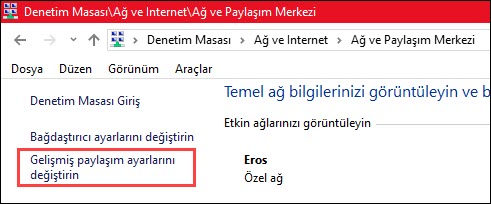
- Sol kısımda bulunan Gelişmiş paylaşım ayarlarını değiştirin seçeneğine tıklayın.
- Tüm Ağlar sekmesine tıklayın aşağı doğru genişleyecektir. Medya akışı seçeneklerini belirleyin yazan kısma tıklayın.
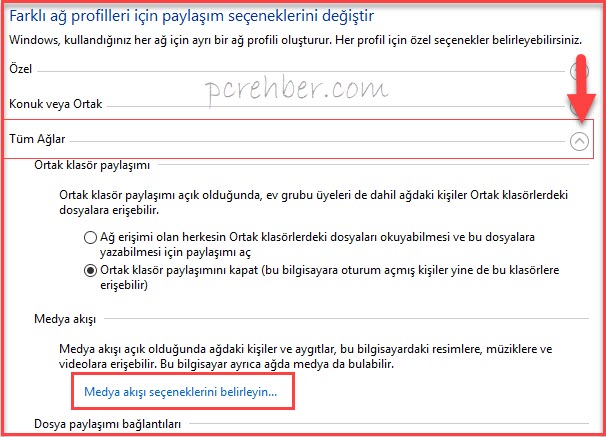
- Medya akışını aç seçeneğine tıklayın.
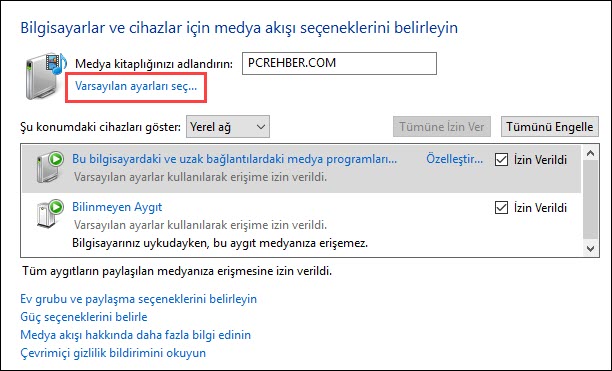
- Bilgisayar ve cihazlar için medya akışı seçeneklerini belirleyin kısmında Varsayılan ayarları seç seçeneğine tıklayın.
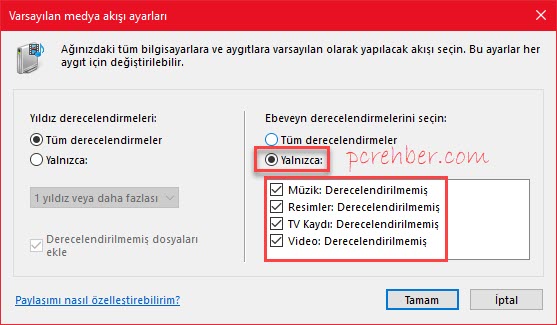
- Varsayılan medya akışı ayarlarında hangi klasörlerin DLNA ile paylaşılacağını belirlemek için, Yalnızca kısmını seçin ve altta listede bulunan Mizik, Resimler, TV Kaydı, Video seçeneklerinden paylaşılmasını istemediklerinizin önündeki tiki kaldırın ve Tamama tıklayın.
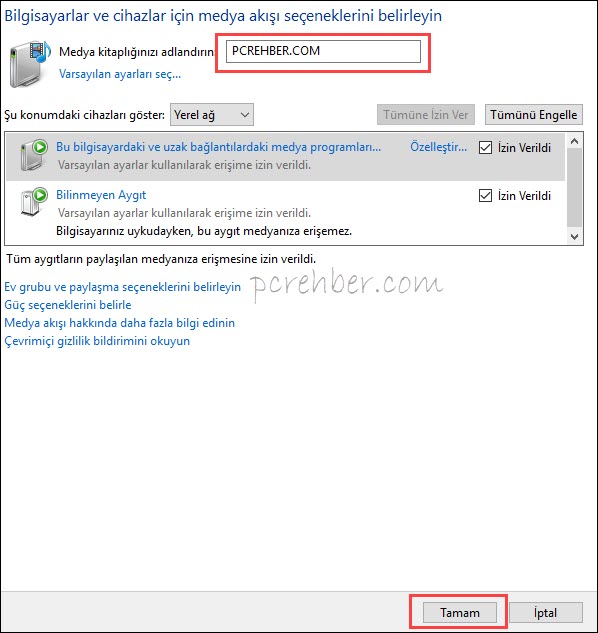
- Son olarak Medya kitaplığınızı adlandırın yazan kısma bir isim verin ve Tamama tıklayın.
Windows güncellemeleri sonrası bazı ayarlarda değişiklik olabilmektedir. Lütfen konu içerisinde mevcut Windows sürümüyle uyumlu olmayan durumla karşılaştığınızda, bize yardımcı olmak için sorunla alakılı yorum bırakın.