

Microsoft Store Sıfırlama işlemi Nasıl Yapılır
Microsoft Store sıfırlama işlemini Microsoft Store’de bir uygulama yükleme veya uygulama güncellemelerinde sorun yaşarsanız kullanabilirsiniz.
Microsoft store sıfırlama
- Windows tuşu
 + I harfi kısayoluna basarak Ayarlar seçeneğini açın. Tüm Windows Tuşu Kısayolları için Tıklayın
 - Ayarlarda Uygulamalar seçeneğini açın.
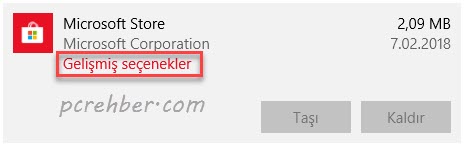
- Uygulamalarda en başta bulunan Uygulamalar ve özellikler seçeneğinde Microsoft Store uygulamasına tıklayın ve açılan menüden Gelişmiş seçenekler i seçin.
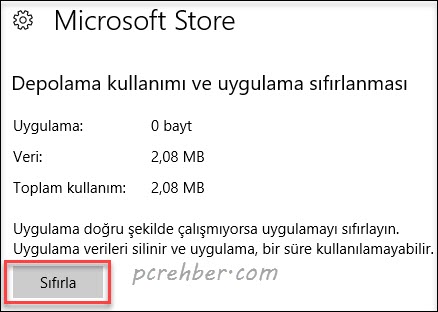
- Açılan Microsoft Store Depolama kullanımı ve uygulama sıfırlanması penceresinde Sıfırla seçeneğini tıklayın.
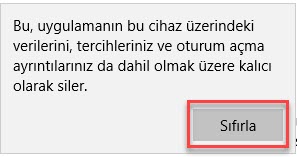
- Açılan popup uyarıda, Bu uygulamanın bu cihaz üzerindeki verilerini, tercihleriniz ve oturum açma ayrıntılarınız da dahil olmak üzere kalıcı olarak siler sorusuna Sıfırla diyoruz.
Aynı işlemi PowerShell kullanarakta yapabilirsiniz, bunun için,
PowerShell ile Microsoft Store sıfırlama
- PowerShell i yönetici olarak açın
- PowerShell penceresine
Get-AppXPackage -AllUsers -Name Microsoft.Services.Store* | Foreach {Add-AppxPackage -DisableDevelopmentMode -Register “$($_.InstallLocation)\AppXManifest.xml” -Verbose}
yazın ve Enter tuşuna basın. (Kodu kopyaladığınızda PowerShell üzerine fare ile sağ tık yapın kopyaladığınız kod PowerShell üzerine otomatikman yapıştırılacaktır)
- PowerShell birkaç saniye içerisinde işlemleri bitirecek ve Microsoft Store uygulaması sıfırlanacaktır.
Bu işlemi sadece Microsoft Store’de yeni uygulama yükleyemezseniz veya güncelleştirmeleri yapamazsanız uygulayın.
Windows güncellemeleri sonrası bazı ayarlarda değişiklik olabilmektedir. Lütfen konu içerisinde mevcut Windows sürümüyle uyumlu olmayan durumla karşılaştığınızda, bize yardımcı olmak için sorunla alakılı yorum bırakın.