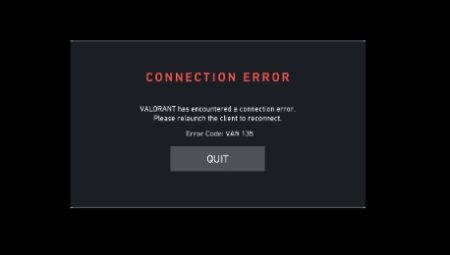


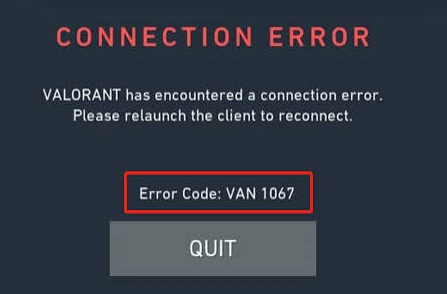
VAN 1067 hatası, Windows 11 işletim sisteminde VALORANT oynanırken Riot Vanguard’ın gerektirdiği TPM 2.0 ve Secure Boot (Güvenli Önyükleme) güvenlik özelliklerinin kapalı olması veya Windows hizmetleriyle çakışması durumunda ortaya çıkar.
Sorunu çözmek için sırasıyla aşağıdaki adımları uygulayabilirsiniz:
-
Bilgisayarınızı yeniden başlatın ve açılış ekranında
DEL,F2veyaF12tuşlarına basarak BIOS ekranına girin. -
Security (Güvenlik) veya Advanced sekmesinden TPM 2.0 (Intel sistemlerde PTT, AMD sistemlerde fTPM) ayarını bulun ve Enabled (Etkin) konuma getirin.
-
Boot (Önyükleme) sekmesine geçin, Secure Boot seçeneğini bulun ve Enabled yapın.
-
Mod seçeneği varsa Standard olarak ayarlayın. (Eğer Secure Boot seçilemiyorsa CSM / Legacy Boot modunu devre dışı bırakıp UEFI moduna geçmeniz gerekir).
-
F10tuşuna basarak ayarları kaydedip BIOS’tan çıkın.
Adım Doğrulama: Windows açıldıktan sonra Arama çubuğuna tpm.msc yazıp çalıştırın; “TPM kullanılmaya hazır” ibaresini görün.
-
Klavyeden
Windows + Rtuşlarına basıpservices.mscyazın ve Enter‘a basın. -
Listeden vgc servisini bulun ve üzerine çift tıklayın.
-
Başlangıç Türü kısmını Otomatik yapın.
-
Servis durumu “Durduruldu” görünüyorsa Başlat butonuna basın ve Uygula > Tamam diyerek kaydedin.
Adım Doğrulama: vgc servisinin durumunun “Çalışıyor” olduğunu kontrol edin.
-
Discord kullanıyorsanız Discord Ayarları > Gelişmiş bölümünden Donanım İvmesi (Hardware Acceleration) ayarını kapatıp Discord’u yeniden başlatın.
-
Microsoft hesabınızda oturum açma seçeneği olarak yerel hesap kullanıyorsanız Windows Ayarları > Hesaplar bölümünden Microsoft hesabınızı tam olarak doğrulayın.
Adım Doğrulama: Oyunu yönetici olarak çalıştırıp VAN 1067 hatası almadan maça girebildiğinizi doğrulayın.
MBR / GPT Disk UyarısıSecure Boot özelliğini aktif edebilmek için Windows’un yüklü olduğu diskin MBR değil GPT biçiminde olması gerekir. Disk yönetimi üzerinden diskinizin GPT olduğunu doğrulamadan CSM modunu kapatmak sistemin boot etmesini engelleyebilir.
Windows’ta veri kaybetmeden MBR diski GPT’ye dönüştürme işlemi (mbr2gpt) nasıl yapılır?
Windows’un kendi bünyesinde yer alan MBR2GPT aracı sayesinde, diskinizdeki verileri silmeden MBR disk yapısını UEFI destekli GPT yapısına dönüştürebilirsiniz.
İşleme başlamadan önce diskinizin dönüştürmeye uygun olup olmadığını doğrulamak ve ardından dönüştürmeyi gerçekleştirmek için aşağıdaki adımları uygulayabilirsiniz:
-
Başlat menüsüne
cmdyazın, Komut İstemi‘ne sağ tıklayıp Yönetici olarak çalıştır seçeneğini belirleyin. -
Sistem diskinizin dönüştürmeye uygun olup olmadığını test etmek için şu komutu girip Enter‘a basın:
mbr2gpt /validate /allowFullOS
Adım Doğrulama: Komut sonucunda Validation completed successfully mesajını gördüğünüzden emin olun.
-
Doğrulama başarılı olduysa, dönüştürme işlemini başlatmak için şu komutu yazıp Enter‘a basın:
mbr2gpt /convert /allowFullOS
-
İşlemin tamamlanmasını bekleyin (Bu süreç genellikle 10-30 saniye sürer).
Adım Doğrulama: Ekranda Conversion completed successfully yazısını gördüğünüzü doğrulayın.
-
Bilgisayarınızı yeniden başlatın ve açılışta
DELveyaF2tuşlarına basarak BIOS ekranına girin. -
Boot sekmesinden CSM (Compatibility Support Module) veya Legacy Boot seçeneğini Disabled (Devre Dışı) yapın.
-
Önyükleme modunu UEFI olarak ayarlayın.
-
Gerekiyorsa Secure Boot özelliğini Enabled konuma getirin ve
F10tuşuna basarak ayarları kaydedip çıkın.
Adım Doğrulama: Windows açıldıktan sonra Arama çubuğuna msinfo32 yazıp çalıştırın; Büyük İşlemci / BIOS Modu karşısında UEFI yazdığını doğrulayın.
İşlem Öncesi Önemli Uyarılar
MBR2GPT aracı veri kaybı yaşatmayacak şekilde tasarlanmıştır; ancak elektrik kesintisi veya beklenmeyen disk hatalarına karşı önemli verilerinizi yedeklemeniz tavsiye edilir.
Dönüştürme işleminden hemen sonra BIOS’tan UEFI moduna geçmezseniz Windows açılmayacaktır (açılmazsa BIOS’a girip CSM/Legacy seçeneğini tekrar açarak işletim sisteminize erişebilirsiniz).
Diskinizde en fazla 3 adet birincil (primary) bölüm bulunmalıdır; aksi takdirde doğrulama hatası alabilirsiniz.
Windows Disk Yönetimi üzerinden bir diskin MBR mı yoksa GPT mi olduğu nasıl kontrol edilir?
Windows Disk Yönetimi arayüzünü kullanarak bir diskin MBR mı yoksa GPT mi olduğunu kontrol etmek için aşağıdaki adımları uygulayabilirsiniz:
-
Klavyenizden
Windows + Xtuşlarına basın ve açılan menüden Disk Yönetimi (Disk Management) seçeneğini tıklayın (veyaWindows + Rtuşlarına basıpdiskmgmt.mscyazarak Enter’a basın).
Adım Doğrulama: Ekranın alt kısmında sistemde takılı olan disklerin listelendiği Disk Yönetimi penceresinin açıldığını görün.
-
Ekranın alt yarısında yer alan grafik bölümünde kontrol etmek istediğiniz diskin sol tarafındaki etiket alanına (örneğin Disk 0 veya Disk 1 yazan gri kutucuk) sağ tıklayın.
-
Açılan bölümden Özellikler (Properties) seçeneğine tıklayın.
Adım Doğrulama: Diske ait genel bilgileri içeren Özellikler penceresinin açıldığını kontrol edin.
-
Açılan Özellikler penceresinde üst taraftaki Ciltler (Volumes) sekmesine geçin.
-
Sayfada yer alan Bölüm stili (Partition style) satırını kontrol edin:
-
Master Boot Record (MBR): Disk MBR yapısındadır.
-
GUID Bölüm Tablosu (GPT): Disk GPT yapısındadır.
-
Adım Doğrulama: Bölüm stili satırında MBR veya GPT ibaresini net bir şekilde doğrulayın.
Windows’ta veri kaybetmeden MBR diski GPT’ye dönüştürme işlemi (mbr2gpt) nasıl yapılır?
Windows’un kendi bünyesinde yer alan MBR2GPT aracı sayesinde, diskinizdeki verileri silmeden MBR disk yapısını UEFI destekli GPT yapısına dönüştürebilirsiniz.
İşleme başlamadan önce diskinizin dönüştürmeye uygun olup olmadığını doğrulamak ve ardından dönüştürmeyi gerçekleştirmek için aşağıdaki adımları uygulayabilirsiniz:
-
Başlat menüsüne
cmdyazın, Komut İstemi‘ne sağ tıklayıp Yönetici olarak çalıştır seçeneğini belirleyin. -
Sistem diskinizin dönüştürmeye uygun olup olmadığını test etmek için şu komutu girip Enter‘a basın:
mbr2gpt /validate /allowFullOS
Adım Doğrulama: Komut sonucunda Validation completed successfully mesajını gördüğünüzden emin olun.
-
Doğrulama başarılı olduysa, dönüştürme işlemini başlatmak için şu komutu yazıp Enter‘a basın:
mbr2gpt /convert /allowFullOS
-
İşlemin tamamlanmasını bekleyin (Bu süreç genellikle 10-30 saniye sürer).
Adım Doğrulama: Ekranda Conversion completed successfully yazısını gördüğünüzü doğrulayın.
-
Bilgisayarınızı yeniden başlatın ve açılışta
DELveyaF2tuşlarına basarak BIOS ekranına girin. -
Boot sekmesinden CSM (Compatibility Support Module) veya Legacy Boot seçeneğini Disabled (Devre Dışı) yapın.
-
Önyükleme modunu UEFI olarak ayarlayın.
-
Gerekiyorsa Secure Boot özelliğini Enabled konuma getirin ve
F10tuşuna basarak ayarları kaydedip çıkın.
Adım Doğrulama: Windows açıldıktan sonra Arama çubuğuna msinfo32 yazıp çalıştırın; Sistem Özeti / BIOS Modu karşısında UEFI yazdığını doğrulayın.
İşlem Öncesi Önemli Uyarılar
MBR2GPT aracı veri kaybı yaşatmayacak şekilde tasarlanmıştır; ancak beklenmeyen elektrik kesintisi veya disk hatalarına karşı önemli verilerinizi yedeklemeniz önerilir.
Dönüştürme işleminden hemen sonra BIOS’tan UEFI moduna geçmezseniz Windows boot etmeyecektir (böyle bir durumda BIOS’a girip CSM/Legacy seçeneğini tekrar açarak işletim sisteminize erişebilirsiniz).
Diskinizde en fazla 3 adet birincil (primary) bölüm bulunmalıdır; aksi takdirde doğrulama hatası alabilirsiniz.