

“Luca E-Defter kurulumu”, bir firmanın e-defter sistemine ilk kez geçişini sağlamak için yapılan temel işlemdir.
Bu işlem, Luca muhasebe programına e-defter modülünün eklenmesi, mali mühür tanımı, dizin ayarları ve GİB ile bağlantının kurulmasını kapsar.
Aşağıda 2025 yılı itibarıyla **adım adım eksiksiz “Luca E-Defter Kurulum Rehberi”**ni bulacaksın 👇
🧾 1️⃣ E-Defter Kurulumu Nedir?
Luca E-Defter kurulumu, sistemin:
-
GİB e-defter standartlarına uygun çalışması için gerekli altyapıyı,
-
Mali mühür / e-imza tanımını,
-
Dosya dizinlerini,
-
Sertifika ve dönem ayarlarını
hazırlama işlemidir.
Yani bu işlem tamamlandığında firma artık defter oluşturabilir, berat imzalayıp GİB’e gönderebilir.
⚙️ 2️⃣ Kurulum Öncesi Gerekenler
| Gereken | Açıklama |
|---|---|
| 🧾 GİB E-Defter Başvurusu | edefter.gov.tr adresinden e-defter mükellefiyeti onaylanmalı. |
| 🔐 Mali Mühür veya E-imza | TÜBİTAK / KamuSM tarafından verilmiş geçerli sertifika olmalı. |
| 💻 Bilgisayar Yetkisi | Kurulum yapılacak bilgisayarda yönetici (admin) yetkisi olmalı. |
| 🌐 İnternet Bağlantısı | GİB portalına güvenli bağlantı (https://edefter.gov.tr) kurulmalı. |
| 📅 Doğru Tarih/Saat | Windows sistem saati doğru olmalı (mühürleme hatası olmaması için). |
🧭 3️⃣ Adım Adım Luca E-Defter Kurulumu
🔹 Adım 1: E-Defter Modülünü Yükle
-
Luca programına giriş yap.
-
Menü: Yönetici → Modül Ekle / Güncelle
-
Listeden “E-Defter Modülü” seç → Yükle / Güncelle butonuna tıkla.
🟢 Yükleme tamamlandıktan sonra menüde “E-Defter” sekmesi görünür.
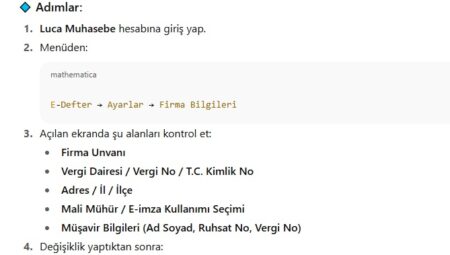
🔹 Adım 2: Firma Tanımlaması Yap
-
Menü: Yönetici → Firma Tanımları → Yeni Firma Ekle
-
Firma bilgilerini doldur:
-
Ünvan
-
Vergi dairesi
-
Vergi no / T.C. kimlik no
-
Faaliyet başlangıç tarihi
-
-
Kaydet → Çık.
🔹 Adım 3: E-Defter Kullanımını Aktifleştir
-
Menü: E-Defter → E-Defter Tanımlama
-
“E-Defter Kullanıcısı” kutusunu işaretle ✅
-
Sistem “E-defter başlangıç dönemini” ister:
-
Örn: Firma 01.04.2025’te geçtiyse → Başlangıç dönemi: Nisan 2025
-
-
Kaydet.
🔹 Adım 4: Mali Mühür / E-İmza Tanımla
-
Menü: E-Defter → Sertifika Ayarları
-
Tür seç: Mali Mühür veya Elektronik İmza
-
“Gözat” tuşuna tıklayıp
.pfxdosyasını seç. -
Şifreyi gir → “Test Et” tuşuna bas.
🟢 “Sertifika doğrulandı.” mesajı görünmeli.
💡 Mali mühür USB cihazı takılı değilse test başarısız olur.
Takılı olduğundan ve PIN’in doğru girildiğinden emin ol.
🔹 Adım 5: Dizin Tanımlamalarını Yap
Menü: E-Defter → Dizin Tanımları
| Klasör Türü | Önerilen Yol |
|---|---|
| Defter Dizin | C:\LUCA\EDEFTER\DEFTERLER\ |
| Berat Dizin | C:\LUCA\EDEFTER\BERATLAR\ |
| Yedekleme Dizin | D:\EDEFTERYEDEK\ |
Bu klasörler sistemin XML ve berat dosyalarını saklayacağı alanlardır.
Dizinler mutlaka var olmalı ve kullanıcıya yazma izni verilmiş olmalı.
🔹 Adım 6: Şema Versiyonu Seç
Menü: E-Defter → Genel Ayarlar → Şema Versiyonu
-
Güncel sürüm: 1.6 (2025 itibarıyla)
-
Eğer 1.5 görünüyorsa, 1.6’yı manuel seç → Kaydet.
🔹 Adım 7: Test Defteri Oluştur
Menü: E-Defter → Defter Oluşturma
-
Dönem seç (örnek: 01.04.2025 – 30.04.2025).
-
“Defter Oluştur” tuşuna bas.
-
Sonra “Berat Oluştur” tuşuna bas.
-
Mali mühür takılıysa imzalama yapılır.
🟢 “Berat başarıyla oluşturuldu.” mesajı görülürse kurulum tamamdır.
🧩 4️⃣ Kurulum Sonrası Kontrol Listesi
| Kontrol | Olması Gereken |
|---|---|
| 📁 Dizin yolları | Klasörler fiziksel olarak var. |
| 🔐 Sertifika testi | “Doğrulandı.” mesajı alınmış. |
| 📅 Başlangıç dönemi | GİB’le uyumlu. |
| 🧮 Şema versiyonu | 1.6 olarak kayıtlı. |
| 🧾 Test defteri | Oluşturulmuş ve imzalanmış. |
⚠️ 5️⃣ Sık Karşılaşılan Kurulum Hataları
| Hata | Sebep | Çözüm |
|---|---|---|
| ❌ “Mali mühür bulunamadı” | USB takılı değil veya sürücü eksik. | Cihazı tak → sürücüyü yükle → Luca’yı yeniden başlat. |
| ⚠️ “Dizin erişim hatası” | Klasör izni yok. | Dizinlere yazma izni ver. |
| ❌ “Başlangıç dönemi geçersiz” | GİB başlangıç tarihiyle farklı. | GİB portalındaki tarihe göre düzelt. |
| ⚠️ “Berat oluşturulamadı” | XML hatası. | “XML Kontrol” menüsünden hatayı bul ve düzelt. |
🧮 6️⃣ Kurulum Tamamlandıktan Sonra Yapılacaklar
-
Aylık defterleri oluştur.
-
Berat dosyalarını imzala.
-
GİB e-defter portalına yükle (edefter.gov.tr).
-
Onaylı beratları indir ve Luca’ya geri yükle.
📘 7️⃣ Opsiyonel: Otomatik Yedekleme
Menü: E-Defter → Yedekleme Ayarları
Her defter oluşturulduğunda otomatik olarak D:\EDEFTERYEDEK\ dizinine yedek alınır.
Bu klasör harici diske veya buluta da yedeklenebilir (zorunludur – 10 yıl saklama süresi).
✅ Özetle
🔹 E-Defter modülünü yükle
🔹 Firma tanımla
🔹 E-defter özelliğini aktif et
🔹 Mali mühür / e-imza tanımla
🔹 Dizin ve şema ayarlarını yap
🔹 Test defteri oluştur
Kurulum tamam 🎉
Artık aylık e-defterlerini oluşturup GİB’e gönderebilirsin.