

Luca E-Defter bilgi güncelleme işlemi, firmanın unvanı, adresi, vergi numarası, muhasebeci bilgileri, mali mühür veya e-imza sertifikası gibi alanlarda değişiklik olduğunda yapılır.
Aşağıda adım adım E-Defter bilgi güncelleme sürecini hem Luca panelinden hem de E-Defter uygulaması içinden anlattım 👇
🧭 1. Luca’da Firma Bilgilerini Güncelleme
Bu işlem, e-defterde kullanılacak temel bilgileri günceller.
🔹 Adımlar:
-
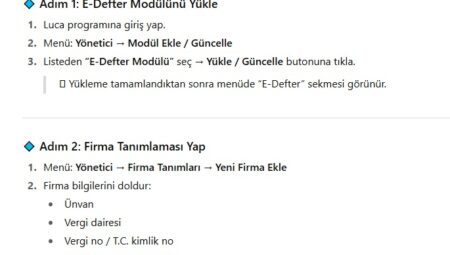
Luca Muhasebe hesabına giriş yap.
-
Menüden:
-
Açılan ekranda şu alanları kontrol et:
-
Firma Unvanı
-
Vergi Dairesi / Vergi No / T.C. Kimlik No
-
Adres / İl / İlçe
-
Mali Mühür / E-imza Kullanımı Seçimi
-
Müşavir Bilgileri (Ad Soyad, Ruhsat No, Vergi No)
-
-
Değişiklik yaptıktan sonra:
-
“Kaydet” butonuna bas.
-
Ardından “Bilgileri E-Defter Uygulamasına Gönder” seçeneğini işaretle.
Bu, E-Defter uygulamasına yeni bilgileri aktarır.
-
💾 2. E-Defter Uygulamasında Güncelleme
Firma bilgilerini güncelledikten sonra, E-Defter uygulamasında da güncelleme yapılmalıdır.
🔹 Adımlar:
-
Luca E-Defter Uygulamasını aç.
-
Üst menüden:
-
“Bilgileri Luca’dan Güncelle” butonuna tıkla.
-
Bu işlem, Luca web hesabındaki en güncel firma bilgilerini otomatik çeker.
-
-
Gelen bilgileri kontrol et → “Kaydet” butonuna bas.
💡 Eğer “Bilgileri Luca’dan Güncelle” butonu aktif değilse:
Luca E-Defter ile Luca Muhasebe aynı kullanıcı oturumunda olmalı.
İnternet bağlantısını ve kullanıcı yetkilerini kontrol et.
🔐 3. Mali Mühür / Sertifika Bilgilerini Güncelleme
Eğer yeni bir mali mühür aldıysan veya sertifika süresi dolduysa, ayrıca sertifika da güncellenmelidir.
🔹 Adımlar:
-
E-Defter Uygulaması →
-
“Yeni Sertifika Seç” butonuna tıkla.
-
USB mali mührü tak → uygun sertifikayı seç.
-
“Kaydet” diyerek işlemi tamamla.
🔄 Bu işlemden sonra “Denetim Kayıt” ve “Berat İmzalama” işlemleri yeni sertifika ile yapılır.
📅 4. Dönemsel Güncellemeleri Unutma
Yeni bir e-defter dönemi açarken, Luca genellikle önceki dönemin bilgilerini otomatik çeker.
Ancak firma bilgisi değiştiyse, her yeni dönem açıldığında bu bilgileri tekrar güncellemen gerekir.
🔹 Kontrol:
Burada doğru unvan, vergi dairesi ve adres görünüyor olmalı.
🧩 5. Bilgiler Güncellendikten Sonra Denetim Kontrolü
Bilgiler değiştiğinde e-defter XML dosyaları da değişeceği için:
-
Yeni bilgilerle bir defter dönemi aç.
-
“Denetim Kayıt” işlemini çalıştır.
-
Herhangi bir uyarı veya hata (örneğin “unvan eşleşmiyor”) çıkmıyorsa işlem tamam.
💡 Özet:
| Güncellenecek Bilgi Türü | Yapılacak Yer | İşlem Adı |
|---|---|---|
| Firma unvanı / adres / vergi dairesi | Luca Web | E-Defter → Ayarlar → Firma Bilgileri |
| Mali mühür / e-imza sertifikası | Luca E-Defter Uygulaması | Ayarlar → Sertifika Seçimi |
| Muhasebeci bilgileri | Luca Web | E-Defter → Müşavir Bilgileri |
| Yeni dönem bilgileri | Luca Web & E-Defter | Dönem Aç / Bilgileri Güncelle |
Eğer hangi bilgiyi güncellemek istediğini (örneğin unvan mı değişti, mali mühür mü, yoksa muhasebeci bilgisi mi) söylersen, sadece o alan için doğrudan menü adımlı kısa çözüm de gönderebilirim.
Hangisini değiştirmek istiyorsun?