

E-Defter dosyaları (örneğin: .zip, .xml, .xslt, .xbrl uzantılı dosyalar) normal bir belge değildir; özel formatta üretilmiş dijital defter kayıtlarıdır.
Bu nedenle herhangi bir muhasebe veya ofis programı ile doğrudan açılamaz — ama aşağıdaki yöntemlerle görüntüleyebilir veya kontrol edebilirsin.
💼 1. E-Defter Görüntüleme Programı (Resmî Yöntem)
Gelir İdaresi Başkanlığı (GİB), e-defter dosyalarını kontrol etmek için kendi aracını sunar.
🔹 Program:
📦 “GİB E-Defter Görüntüleyici”
(Resmî adı: e-Defter Görüntüleme Aracı)
🔹 Nereden İndirilir:
🔗 https://edefter.gov.tr/edefter_goruntuleme_araci.html
🔹 Nasıl Kullanılır:
-
Aracı indir ve bilgisayarına kur.
-
Programı çalıştır.
-
“Defter Dosyası Seç” butonuna tıkla.
-
Luca veya başka bir sistemin ürettiği
.zipveya.xmle-defter dosyasını seç. -
Görüntüleyici, defteri insan gözüyle okunabilir biçimde (rapor formatında) gösterir.
💡 Bu program, e-defterin bütünlüğünü ve imza geçerliliğini de kontrol eder.
Yani “defter imzalı mı, bozulmuş mu?” gibi şeyleri de test edebilirsin.
🧰 2. Luca E-Defter Uygulaması ile Açma
Luca, e-defter dosyalarını oluşturduğu gibi görüntüleme imkânı da verir.
🔹 Adımlar:
-
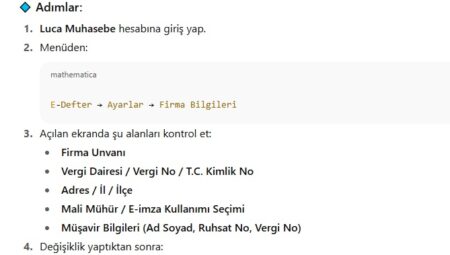
Luca E-Defter uygulamasını aç.
-
Menü:
-
Dönem ve defter türünü seç (yevmiye / kebir).
-
“Görüntüle” dediğinde, e-defterin XML içeriğini rapor halinde gösterir.
Bu yöntem sadece Luca’da oluşturulmuş defterlerde geçerlidir.
Başka sistemden gelen defterler için GİB Görüntüleyici daha uygundur.
📄 3. Elle XML Görüntüleme (Teknik İnceleme İçin)
Eğer sadece ham veriye bakmak istiyorsan:
🔹 Dosya türleri:
-
YevmiyeDefteri.xml -
KebirDefteri.xml
🔹 Açmak için kullanılabilir programlar:
-
Notepad++
-
Visual Studio Code
-
Herhangi bir XML görüntüleyici (ör. XML Viewer, XML Notepad)
⚠️ Bu dosyalar teknik XML yapısındadır, muhasebe bilgileri ham biçimde görünür.
Normal kullanıcılar için okunması zordur; tavsiye edilmez.
📦 4. Berat Dosyalarını Kontrol Etme (.zip, .xml)
Berat dosyaları (.zip içinde .xml + .xsig) formatında gelir.
İmza doğruluğunu görmek için:
🔹 Kullanılabilecek araç:
-
KamuSM e-İmza Doğrulama Aracı
🔗 https://www.kamusm.gov.tr/islemler/eimza_dogrulama/ -
.xsigdosyasını yükle → “Doğrula” butonuna bas.
Böylece beratın imzası geçerli mi görebilirsin.
💡 Özet Tablo
| Amaç | Kullanılacak Program | Açıklama |
|---|---|---|
| E-Defter içeriğini görmek | GİB E-Defter Görüntüleme Aracı | Resmî araç, XML’leri okunabilir formatta gösterir |
| Luca’da oluşturulmuş defteri açmak | Luca E-Defter Uygulaması | Dönem seçerek defteri rapor gibi görüntüler |
| Teknik olarak XML incelemek | Notepad++ / VS Code | Ham veriyi gösterir, sadece teknik kullanıcılar için |
| Berat imzasını doğrulamak | KamuSM Doğrulama Aracı | İmza geçerliliğini kontrol eder |