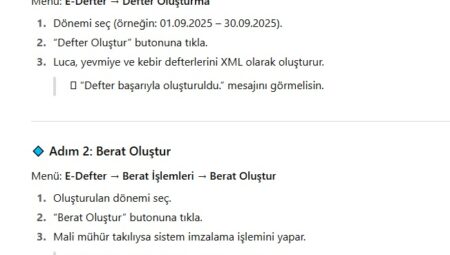


“Luca E-Defter Tanımlama”, Luca sisteminde bir firmayı e-defter mükellefi olarak ilk kez tanımlama işlemidir.
Bu işlem yapılmadan defter oluşturma, berat yükleme veya GİB gönderimi mümkün değildir.
Aşağıda 2025 yılına göre adım adım doğru ve güncel şekilde anlatıyorum 👇
📘 1️⃣ E-Defter Tanımlama Nedir?
Luca’ya “Bu firma e-defter kullanacak” bilgisinin verilmesidir.
Tanımlama işlemi şunları içerir:
-
GİB e-Defter mükellefiyeti kontrolü
-
Mali mühür / e-imza tanımı
-
Dizin yollarının ayarlanması
-
Dönem başlangıç tarihinin girilmesi
-
Şema versiyonunun seçilmesi
⚙️ 2️⃣ Ön Koşullar
Tanımlamadan önce şunlara sahip olmalısın:
| Gereken | Açıklama |
|---|---|
| 🔐 Mali Mühür / E-İmza | TÜBİTAK veya GİB onaylı mali mühür cihazı (veya e-imza). |
| 🧾 GİB E-Defter Başvuru Onayı | https://edefter.gov.tr adresinde mükellefiyetin aktif olmalı. |
| 🧩 Luca Kullanıcı Yetkisi | “E-Defter Yönetici” rolü atanmış kullanıcı olmalısın. |
🧭 3️⃣ Adım Adım Luca E-Defter Tanımlama
🔹 Adım 1: Luca’ya giriş yap
Menü: E-Defter → Firma Tanımları / Ayarlar
🔹 Adım 2: Firma Bilgilerini Kontrol Et
Burada firma unvanı, vergi dairesi, vergi numarası gibi bilgiler otomatik gelir.
Eksik veya yanlışsa düzelt.
🔹 Adım 3: E-Defter Kullanımı Aktifleştir
-
“E-Defter Kullanıcısı” kutusunu işaretle ✅
-
Sistem “E-Defter başlangıç dönemi belirleyiniz” mesajı verir.
🔹 Adım 4: Başlangıç Dönemini Seç
-
Faaliyet başlangıç tarihi veya GİB mükellefiyet tarihi esas alınır.
-
Örnek: Firma 01.04.2025’te e-deftere geçtiyse:
🔹 Adım 5: Mali Mühür / E-İmza Sertifikasını Tanımla
-
Menü: E-Defter → Sertifika Ayarları
-
“Mali Mühür Sertifikası” veya “Elektronik İmza” seç.
-
“Gözat” tuşuyla
.pfxuzantılı sertifika dosyasını seç. -
Şifreyi gir → “Test Et” butonuna tıkla.
-
“Sertifika doğrulandı.” mesajı gelirse tamamdır ✅
🔹 Adım 6: Dizin Yollarını Tanımla
Menü: E-Defter → Dizin Tanımları
-
Defter Klasörü:
C:\LUCA\EDEFTER\DEFTERLER\ -
Berat Klasörü:
C:\LUCA\EDEFTER\BERATLAR\ -
Yedekleme Klasörü:
D:\EDEFTERYEDEK\
💡 Bu klasörler sistemin e-defter, berat ve yedek dosyalarını kaydettiği alanlardır.
Ağ ortamında çalışıyorsan UNC yolu (örnek:\\Server\EDEFTER\) da kullanılabilir.
🔹 Adım 7: Şema Versiyonunu Seç
-
Şema:
1.6(2025 itibarıyla geçerli sürüm) -
Luca otomatik olarak GİB’in geçerli versiyonunu önerir.
-
Değilse manuel olarak “1.6” seç → Kaydet.
🔹 Adım 8: Kaydet ve Test Et
“Kaydet” tuşuna bastığında Luca şu mesajı vermelidir:
✅ “Firma E-Defter kullanıcısı olarak tanımlandı.”
Ardından test amaçlı:
-
Menü → E-Defter → Oluştur → Test Defteri Oluştur
-
Eğer başarıyla oluşturulursa tanımlama tamamlanmıştır.
🧾 4️⃣ Son Kontrol – Tanımlama Sonrası
| Kontrol | Doğrulama |
|---|---|
| 📁 Dizin yolları | Klasörler gerçekten var mı kontrol et. |
| 🔐 Sertifika | İmzalama testi “başarılı” mı? |
| 📅 Başlangıç dönemi | GİB portalındaki başlangıç tarihiyle aynı mı? |
| 🧮 Şema sürümü | 1.6 veya GİB geçerli sürüm olmalı. |
⚠️ 5️⃣ Sık Karşılaşılan Hatalar
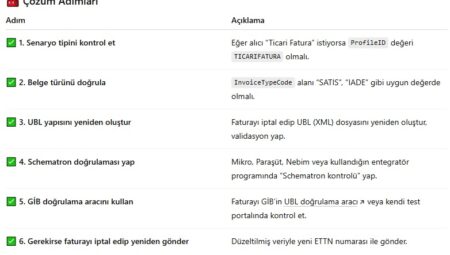
| Hata | Çözüm |
|---|---|
| ❌ “Mali mühür bulunamadı” | Sertifika dosyası yanlış veya USB cihaz takılı değil. |
| ❌ “E-Defter dizininde kayıt yapılamıyor” | Klasör izinlerini kontrol et; kullanıcı yazma iznine sahip olmalı. |
| ❌ “Başlangıç dönemi GİB ile uyumsuz” | GİB portalında tanımlı başlangıç tarihini baz al. |
| ⚠️ “Defter oluşturulamadı” | Şema versiyonu veya sertifika ayarları eksik olabilir. |
✅ 6️⃣ Tanımlama Tamamlandıktan Sonra
Artık şu işlemleri yapabilirsin:
-
E-Defter oluştur
-
Berat oluştur
-
Berat yükle (GİB Portal)
-
Berat indir ve sistemde sakla