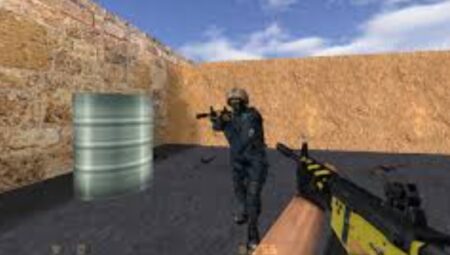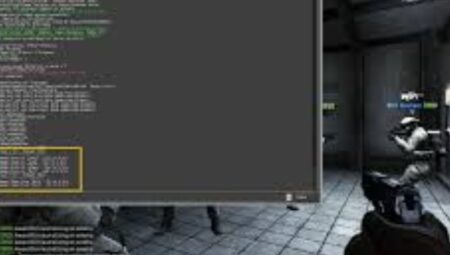


CS 1.6’da nişangah (crosshair) görünmüyorsa, bu genellikle birkaç ayar veya hata nedeniyle olur. İşte nişangahın görünmemesi sorununu çözmek için yapabileceklerin:
CS 1.6 Crosshair Gözükmüyor Sorunu ve Çözümleri
1. Nişangahın kapalı olup olmadığını kontrol et
Konsola şu komutu yaz:
Eğer bu değer 0 ise nişangah görünmez. 1 yapınca görünür.
2. Dinamik nişangah kapalı mı?
Dinamik nişangah hareket ettikçe büyür veya küçülür. Kapalı olmasını istiyorsan:
Ama genelde sorun olmaz, denemekte fayda var.
3. Nişangah boyutu ve şekli ayarı
Farklı nişangah şekilleri için:
Değeri 30-150 arasında ayarlayabilirsin. Çok küçük veya çok büyükse gözükmeyebilir.
4. Grafik ayarlarını kontrol et
Bazı grafik ayarları nişangahın görünmesini engelleyebilir:
Bu silah modelini çizer, ama nişangahın görünmesi için önemlidir.
5. autoexec.cfg veya başka config dosyalarında sorun olabilir
Config dosyalarını kontrol et, cl_crosshair ile ilgili satır varsa, doğru değerde olduğundan emin ol.
6. Oyunu yeniden başlat ve temiz config deneyin
Bazen config dosyalarındaki bir hata yüzünden nişangah kaybolabilir. Aşağıdaki adımları dene:
-
cstrikeklasöründeconfig.cfgdosyasını yedekle. -
Sonra sil ve oyunu başlat; oyun sıfırdan config oluşturacak.
Özet
Konsola şu komutları yazıp dene:
Sorunu hala çözemediysen işte CS 1.6 için nişangahın kesinlikle görüneceği, performans dostu autoexec.cfg dosyası. Hem crosshair ayarları hem de temel FPS artırıcı optimizasyonlar var.
📁 autoexec.cfg — CS 1.6 Nişangah Garantili & FPS Boost
// Nişangah Ayarları
cl_crosshair “1” // Nişangahı açar
cl_dynamiccrosshair “0” // Dinamik nişangah kapalı (sabit)
cl_crosshair_scale “120” // Nişangah boyutu (30-150 arası ayarlanabilir)
cl_crosshair_red “255” // Kırmızı renk
cl_crosshair_green “255” // Yeşil renk
cl_crosshair_blue “255” // Mavi renk
cl_crosshair_alpha “255” // Nişangah saydamlığı (255 tam görünür)
// FPS & Performans Ayarları
fps_max “101”
rate “25000”
cl_cmdrate “101”
cl_updaterate “101”
ex_interp “0.01”
gl_vsync “0”
r_dynamic “0”
r_drawviewmodel “1”
r_drawparticles “0”
gl_ansio “0”
gl_picmip “2”
cl_dynamiccrosshair “0”
cl_ragdoll_collide “0”
m_filter “0”
m_rawinput “1”
m_customaccel “0”
snd_mixahead “0.05”
hud_fastswitch “1”
cl_lagcompensation “1”
net_graph “1”
clear
echo “+++ NIŞANGAH KESINLIKLE GÖZÜKÜYOR VE FPS ARTIRILIYOR +++”
⚙️ Kurulum:
-
Yukarıdaki kodları not defterine yapıştır.
-
Dosyayı
autoexec.cfgolarak kaydet. (Dosya türü: Tüm Dosyalar) -
Dosyayı şuraya at:
-
Oyunu aç, konsolu aç ( ~ veya
ötuşu). -
Konsola yaz:
ve Enter’a bas.