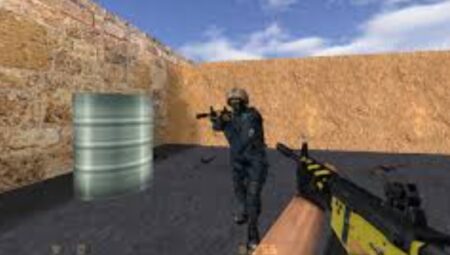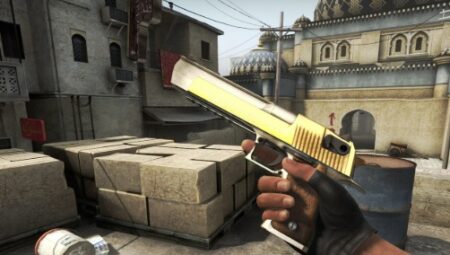


“GL_ANSIO” veya tam adıyla GL_TEXTURE_MAX_ANISOTROPY_EXT, Counter-Strike 1.6 (CS 1.6) ve genel olarak OpenGL tabanlı oyunlarda grafik kalitesini etkileyen bir ayardır. Ancak CS 1.6’da bu ayar doğrudan oyun menüsünden yapılamaz; genellikle ekran kartı sürücüsü veya launch options (başlatma seçenekleri) aracılığıyla etkilenir.
🔍 GL_ANSIO / Anisotropic Filtering (Anizotropik Filtreleme) nedir?
Anisotropic Filtering (ANISO veya ANISOTROPY), bir grafik ayarıdır ve şu işe yarar:
-
Doku kalitesini özellikle eğik açılarla bakıldığında artırır.
-
Yerdeki ya da duvardaki dokular uzakta flu (bulanık) görünmek yerine daha net ve detaylı olur.
-
Bu ayar özellikle haritaların zemin dokularında fark edilir.
🎮 CS 1.6’da “GL_ANSIO” Ne Anlama Geliyor?
-
GL_ANSIO, ekran kartının OpenGL ayarlarında anizotropik filtreleme değeridir.
-
CS 1.6 oynarken performansı düşürmemek için bu ayar genellikle kapalı (off) tutulur.
-
Eğer aktifse, bazı ekran kartı sürücüleri bu ayarı zorla uygular (örneğin NVIDIA Denetim Masası veya AMD Radeon Ayarları üzerinden).
-
Bazı oyuncular,
gl_ansio 0gibi komutları config dosyalarına ekleyerek bu ayarı devre dışı bırakır. (Ancak bu komut CS 1.6’da varsayılan bir komut değildir, mod veya özel yapı gerektirebilir.)
💡 FPS ve Görsel Kalite Etkisi
| Ayar | Görsel Kalite | FPS Etkisi (Eski sistemlerde) |
|---|---|---|
| GL_ANSIO = 0 | Düşük | Yüksek FPS |
| GL_ANSIO = 4x | Orta | Orta |
| GL_ANSIO = 8x/16x | Yüksek | Düşük FPS |
🔧 Nereden Ayarlanır?
CS 1.6 içinden değil; şu yollarla yapılabilir:
-
Ekran Kartı Yazılımı (NVIDIA/AMD/Intel)
→ 3D Ayarlar > Program Ayarları >hl.exeveyacs.exeiçinAnisotropic Filteringkapatılabilir. -
Launch Options
Oyun başlatma seçeneklerine özel komutlar ekleyerek FPS optimize edilebilir. (AncakGL_ANSIOdoğrudan yazılmaz.)
🧪 Kısaca:
-
GL_ANSIO, anizotropik filtreleme ayarıdır.
-
CS 1.6’da doku kalitesini etkiler ama performansı düşürebilir.
-
FPS odaklı oyuncular bu ayarı genellikle kapalı tutar.
CS 1.6 için FPS artırıcı ayarlar
İşte CS 1.6 için FPS artırıcı en etkili ayarlar – bu ayarlarla hem düşük sistemlerde performansı artırabilir hem de daha stabil bir oyun deneyimi yaşayabilirsin.
✅ 1. Launch Options (Başlatma Seçenekleri)
Steam → Kütüphane → CS 1.6 → Sağ tık → Özellikler → Başlatma Seçeneklerine şunu yaz:
Açıklamaları:
-
-noforcemaccel,-noforcemparms,-noforcemspd: Windows mouse hızlandırmasını devre dışı bırakır. -
-gl: OpenGL modunda çalıştırır (daha performanslıdır). -
-freq 75: Ekran yenileme hızı (senin monitörüne göre 60 / 75 / 120 / 144 olabilir). -
-high: Oyunu yüksek öncelikli işlem olarak çalıştırır.
✅ 2. CS 1.6 Oyun İçi Konsol Ayarları
Oyundayken konsola (ö ile açılır) şu komutları yazabilirsin:
FPS ve Net Ayarları:
-
fps_max 101: FPS limitini 100’e sabitler (maksimum stabil değer). -
gl_vsync 0: V-Sync kapalı, yırtılma olabilir ama FPS artar.
✅ 3. Grafik Ayarlarını Düşür
Video Seçenekleri →
-
Grafik modu: OpenGL
-
Çözünürlük: 640×480 veya 800×600 (FPS artar)
-
Gölge, yumuşatma, doku kalitesi: DÜŞÜK
-
Dikey eşitleme (V-Sync): Kapalı
✅ 4. config.cfg FPS Tweak (Manuel)
cstrike/config.cfg dosyasını aç, şu satırları ekle veya düzenle:
Bunlar efektleri kapatarak ekstra performans sağlar.
✅ 5. Ekran Kartı Ayarları (NVIDIA / AMD)
-
Anisotropic Filtering = OFF
-
Anti-Aliasing = OFF
-
Vertical Sync = OFF
-
Texture Quality = Low
🔄 FPS Göstergesi Açmak için
Konsola yaz:
FPS, ping ve veri akışını ekranın altında gösterir.
🔧 Sonuç:
Düşük sistemli bilgisayarlarda bu ayarlarla:
-
FPS 30-40’tan 100’e çıkabilir.
-
Oyun daha akıcı hale gelir.
-
Mouse tepkimesi iyileşir (özellikle noforce ayarlarıyla).